À l’installation, OpenClaw sait réfléchir mais ne sait pas chercher. Une instance fraîche arrive sans fournisseur de recherche web : la première fois que vous interrogerez votre agent sur quelque chose de plus récent que les données d’entraînement de son modèle, il déclarera forfait ou improvisera en douce. La solution prend cinq minutes environ : brancher l’API Brave Search. Héberger des instances OpenClaw, c’est notre gagne-pain chez PlusAgents, et Brave est le fournisseur de recherche que nous voyons configuré plus que tout autre. Ce guide déroule toute la mise en place : la clé, la config, les tests, les réglages, et la nouvelle compétence Brave pour les utilisateurs avancés.
Pourquoi Brave est la réponse par défaut
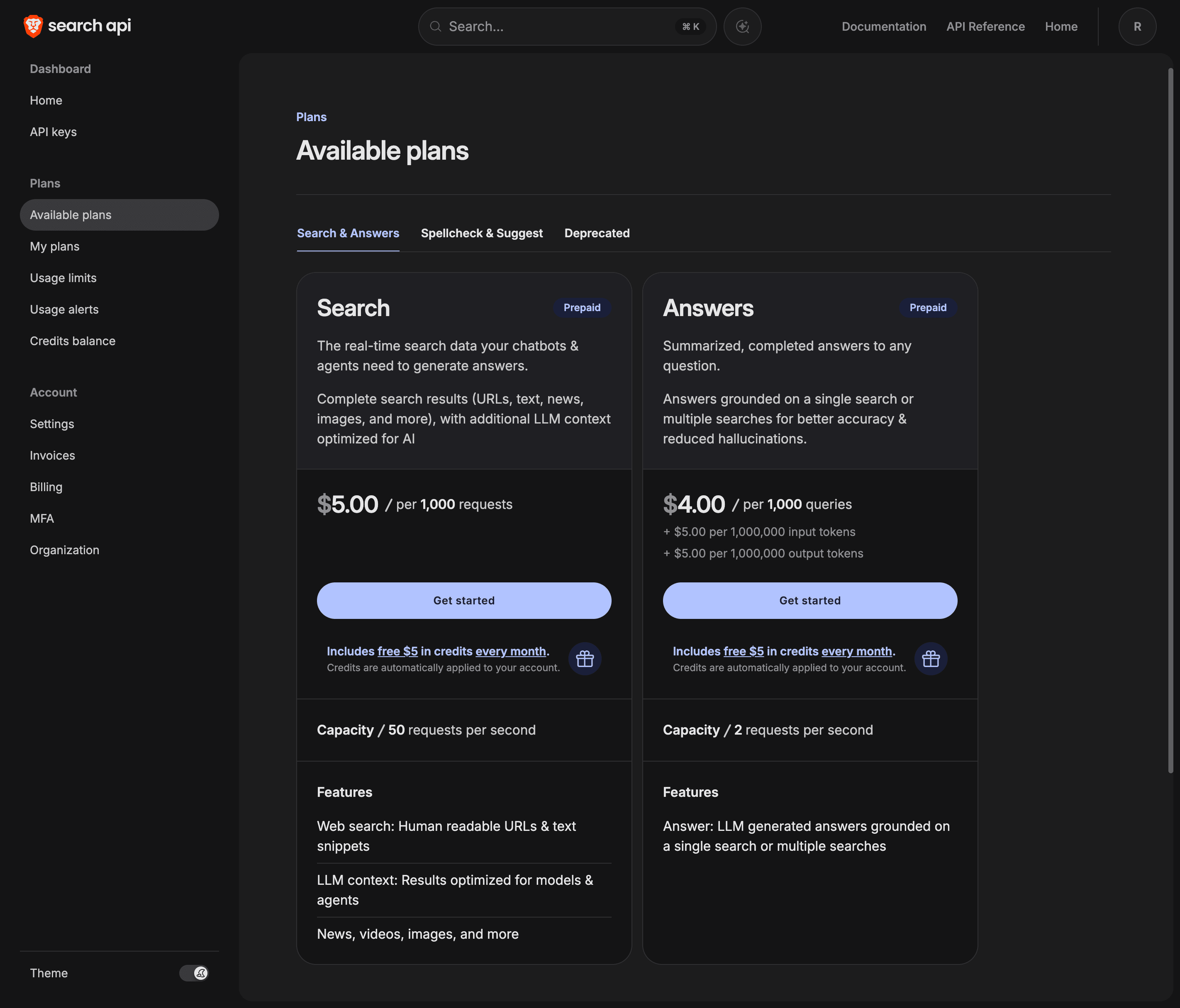
OpenClaw prend en charge une petite bande de fournisseurs de recherche (Perplexity, Exa, Firecrawl, DuckDuckGo et compagnie), mais Brave est celui que l’assistant de configuration propose en premier, et celui que la communauté utilise réellement. Trois raisons à cela. D’abord, Brave fait tourner son propre index indépendant du web au lieu de revendre les résultats de Google ou Bing, ce qui le rend moins vulnérable aux manipulations SEO et véritablement respectueux de la vie privée. Ensuite, il a été conçu comme une API pour agents IA, avec un mode de contexte pensé pour les LLM sur lequel nous reviendrons. Enfin, le tarif est difficile à contester : chaque plan inclut 5 $ de crédit gratuit renouvelés chaque mois, et le plan Search coûte 5 $ pour 1 000 requêtes. Cela fait environ 1 000 requêtes gratuites par mois, de quoi couvrir confortablement les habitudes quotidiennes d’un assistant personnel.
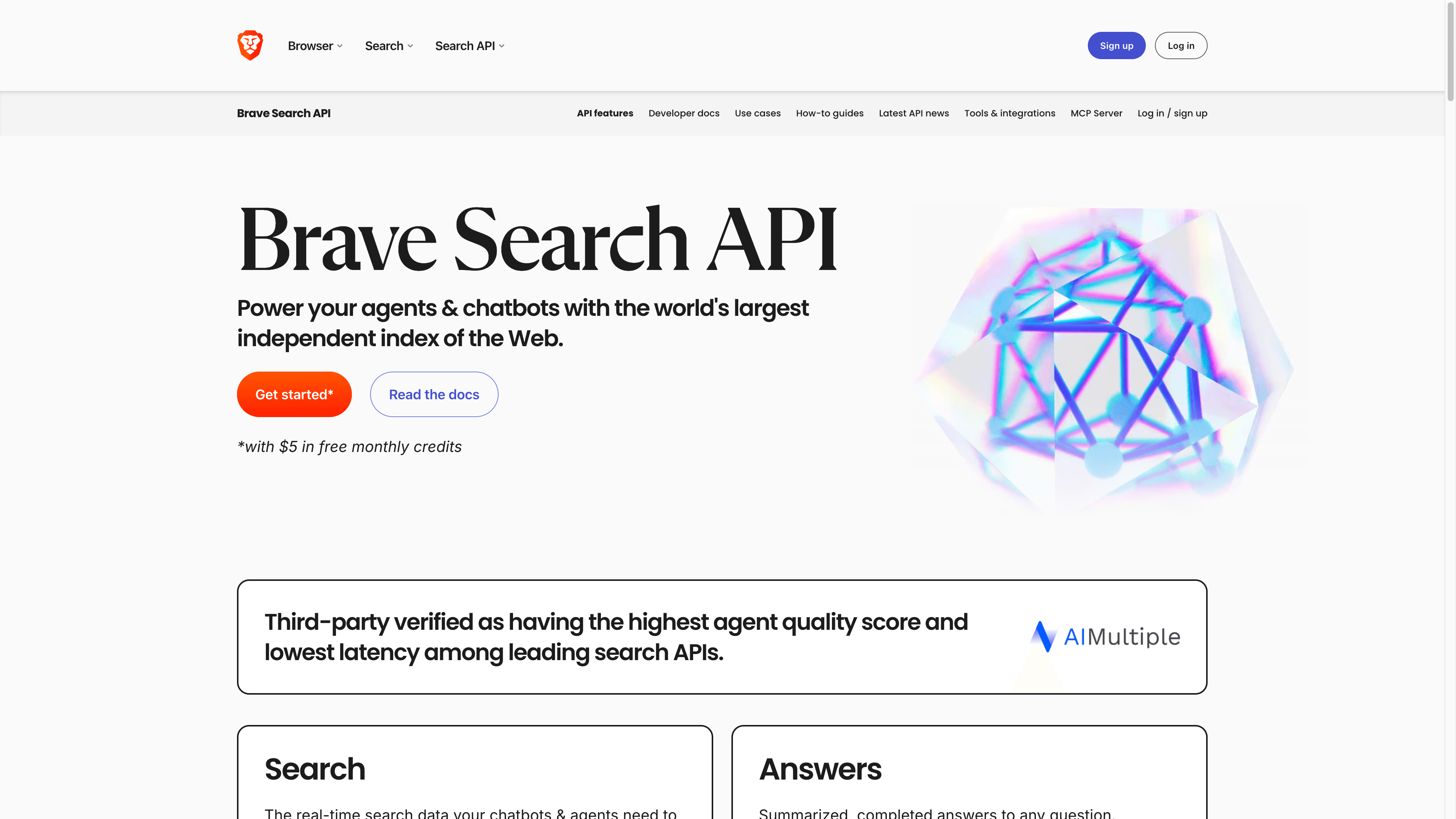
Une note pour les utilisateurs de la première heure : si vous avez encore l’ancien plan gratuit de Brave (2 000 requêtes par mois), il continue de fonctionner, mais il n’inclut pas les fonctionnalités récentes comme le point d’accès LLM Context. Pour une nouvelle installation, prenez le plan Search.
Étape 1 : obtenir une clé API Brave
- Créez un compte sur le tableau de bord de l’API Brave Search. E-mail et mot de passe, sans chichis.
- Dans « My subscriptions », abonnez-vous au plan Search. Les 5 $ de crédit mensuel s’appliquent automatiquement.
- Définissez une limite d’utilisation dans le tableau de bord. C’est facultatif mais avisé : avec un plafond à 5 $, votre usage reste gratuit pour toujours, et aucun agent emballé ne pourra surprendre votre carte bancaire.
- Rendez-vous dans la section « API Keys », générez une clé et copiez-la en lieu sûr.
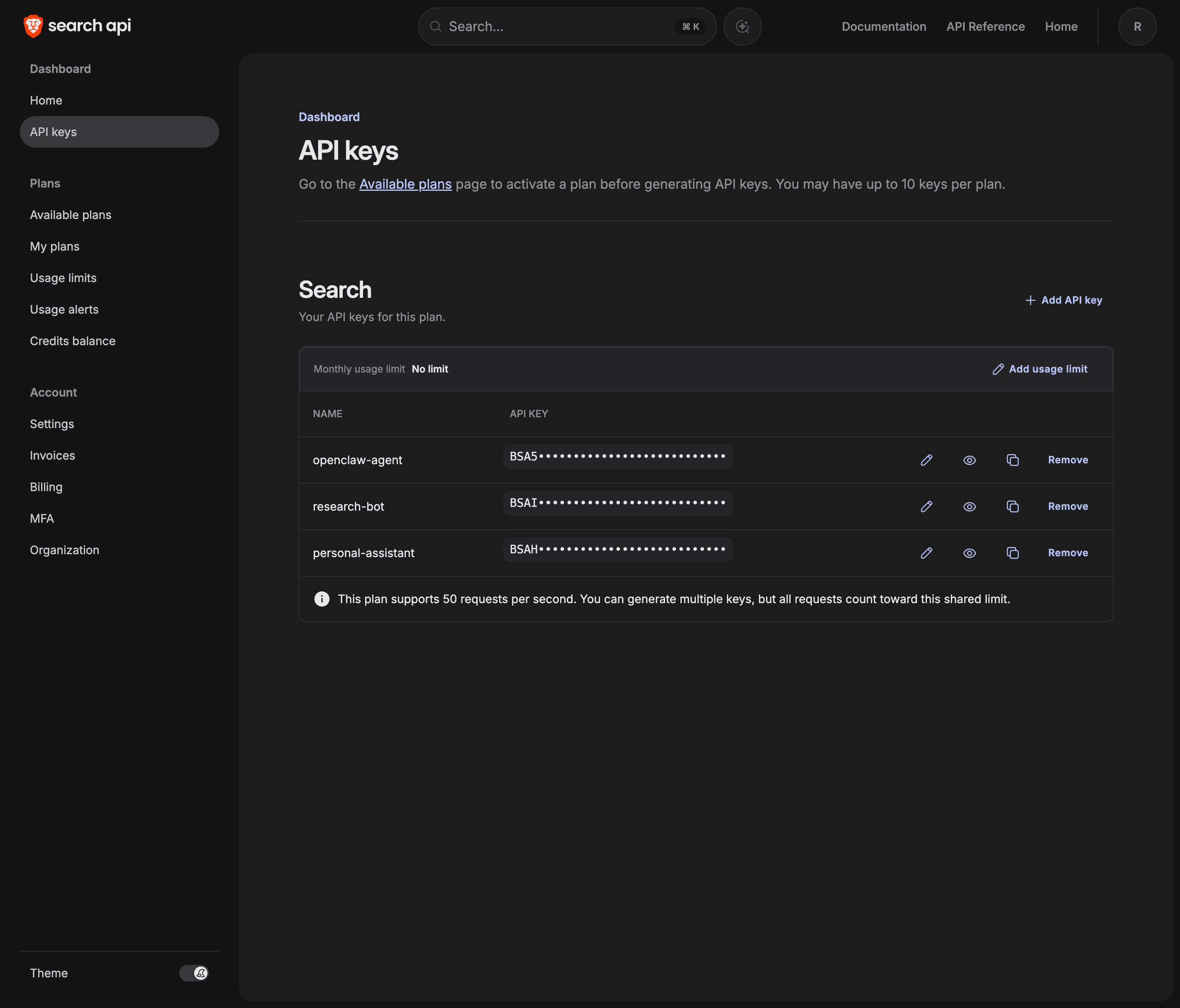
Note de sécurité : votre clé Brave est un identifiant comme un autre. Pas de commit dans un dépôt, pas de copier-coller dans des discussions publiques, et si elle fuit un jour, révoquez-la immédiatement dans le tableau de bord. Un plafond d’utilisation limite de toute façon l’étendue des dégâts.
Étape 2 : confier la clé à OpenClaw
Il existe trois façons de remettre la clé à OpenClaw. Toutes mènent au même endroit, alors choisissez celle qui correspond à votre tempérament.
L’assistant de configuration (recommandé)
openclaw configure --section webL’assistant interactif d’OpenClaw vous demande quel fournisseur de recherche web vous voulez, réclame la clé, la valide et l’écrit au bon endroit dans la config. Pas de JSON, pas de fautes de frappe, pas de folklore hérité de vieux articles de blog.
Le fichier de configuration
Si vous préférez éditer la configuration directement (ou si vous scriptez vos déploiements), ouvrez ~/.openclaw/openclaw.json. L’emplacement canonique de la clé est plugins.entries.brave.config.webSearch.apiKey, et le choix du fournisseur vit sous tools.web.search :
{
  "plugins": {
    "entries": {
      "brave": {
        "config": {
          "webSearch": {
            "apiKey": "YOUR_BRAVE_API_KEY"
          }
        }
      }
    }
  },
  "tools": {
    "web": {
      "search": {
        "provider": "brave",
        "maxResults": 5,
        "timeoutSeconds": 30
      }
    }
  }
}
Vous trouverez des guides plus anciens qui placent la clé dans tools.web.search.apiKey. Ce chemin fonctionne encore grâce à une couche de compatibilité, mais il est hérité : le plugin Brave lit d’abord le chemin plugins, alors autant l’adopter dès le départ et vous épargner un après-midi de perplexité plus tard.
La variable d’environnement
export BRAVE_API_KEY="your-key-here"OpenClaw récupère BRAVE_API_KEY dans l’environnement du Gateway en solution de repli. C’est la voie naturelle pour Docker et les autres installations conteneurisées, où les variables d’environnement sont plus commodes que les fichiers de configuration.
Quelle que soit la voie choisie, redémarrez le Gateway pour qu’il prenne le changement en compte :
openclaw gateway restart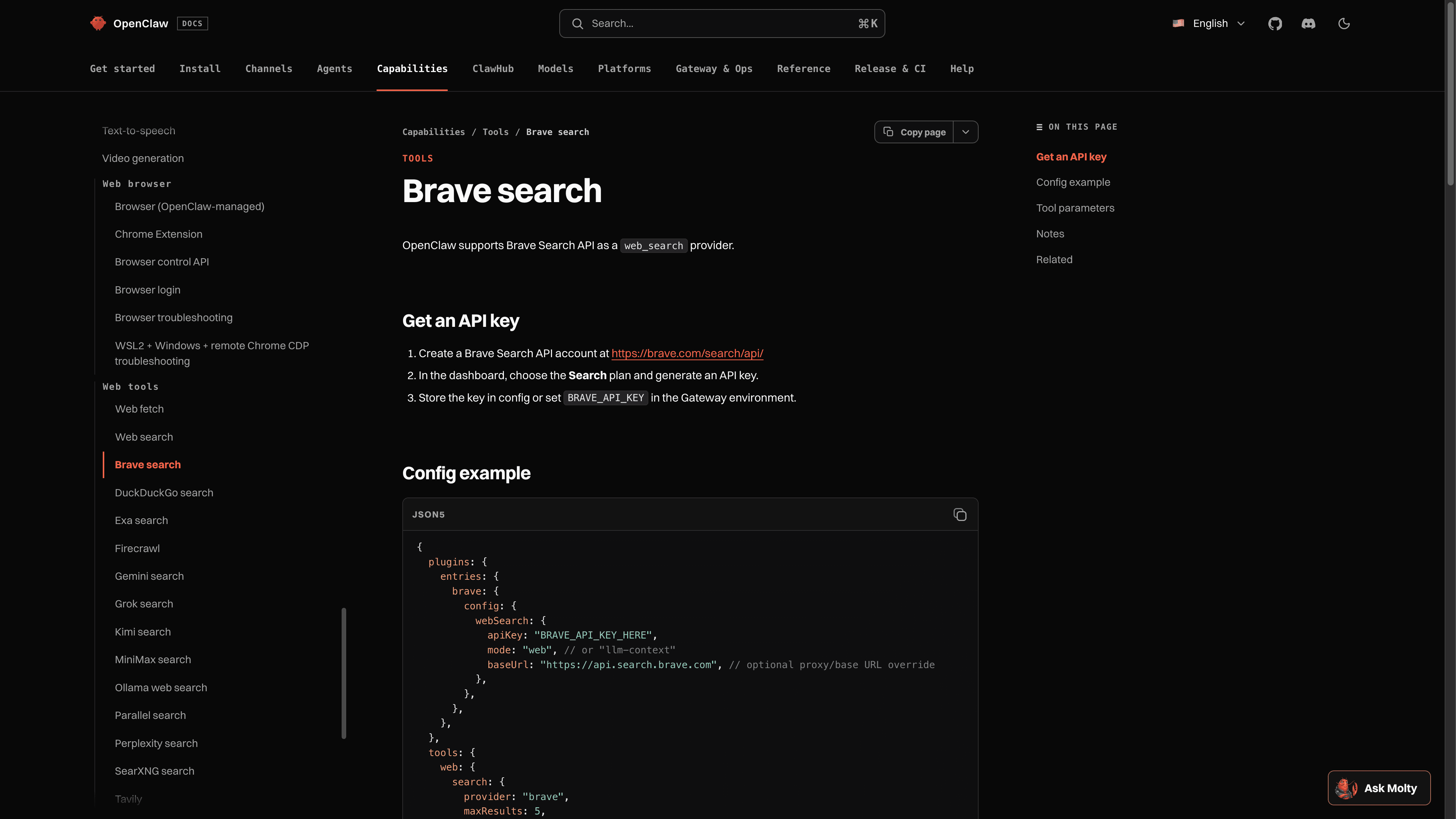
Étape 3 : prouver que ça marche
Posez à votre agent une question que son modèle ne peut pas connaître : « Qu’est-ce qui a été livré dans la dernière version d’OpenClaw cette semaine ? » ou « Quel temps fait-il à Marseille en ce moment ? ». Regardez-le appeler l’outil web_search et revenir avec une réponse, des sources et des URL qu’il n’avait pas cinq secondes plus tôt. C’est tout le test. Si l’agent répond de mémoire au lieu de chercher, demandez-lui explicitement de chercher sur le web ; si l’outil renvoie une erreur, filez à la section dépannage plus bas (spoiler : c’est presque toujours le redémarrage qui manque).
Les réglages qui comptent vraiment
- maxResults. Le nombre de résultats renvoyés par une recherche, de 1 à 10 (5 par défaut). Plus de résultats, c’est plus de contexte et plus de tokens ; 5 est une valeur par défaut raisonnable.
- Fraîcheur et filtres de date. L’agent peut restreindre les résultats au dernier jour, à la dernière semaine, au dernier mois ou à la dernière année, ou fixer une plage de dates exacte. Utile pour les questions du type « qu’est-ce qui a changé depuis... », où des résultats périmés sont pires que rien.
- Pays et langue. Les recherches peuvent être localisées, par exemple le pays DE avec la langue de pour des résultats en allemand. Si vous travaillez dans plusieurs langues, votre agent en profite discrètement.
- Le mode llm-context. Passer webSearch.mode à "llm-context" dans la config du plugin bascule des résultats classiques (titre, URL, extrait) vers l’API LLM Context de Brave, qui renvoie des blocs de texte pré-extraits, calibrés en tokens et prêts à alimenter le modèle. Moins d’allers-retours pour récupérer des pages, de meilleures réponses sur les tâches de recherche exigeantes.
- Le cache. Les recherches identiques sont mises en cache 15 minutes par défaut (configurable via cacheTtlMinutes), pour qu’un agent enthousiaste ne brûle pas votre quota en reposant sans cesse la même question.
La voie des utilisateurs avancés : le CLI bx de Brave en compétence
En 2026, Brave a publié bx, un client en ligne de commande sans aucune dépendance pour l’API Search, conçu spécifiquement pour les agents IA, accompagné d’une compétence OpenClaw officielle qui apprend à votre agent à s’en servir. Par rapport au fournisseur intégré, vous gagnez les points d’accès haut de gamme : bx context renvoie en un seul appel du contenu web pré-extrait et calibré en tokens, et les Goggles vous laissent reclasser les résultats avec vos propres règles (mettre en avant la documentation, enterrer le spam SEO). Si le fournisseur intégré est une barre de recherche, bx est un assistant de recherche.
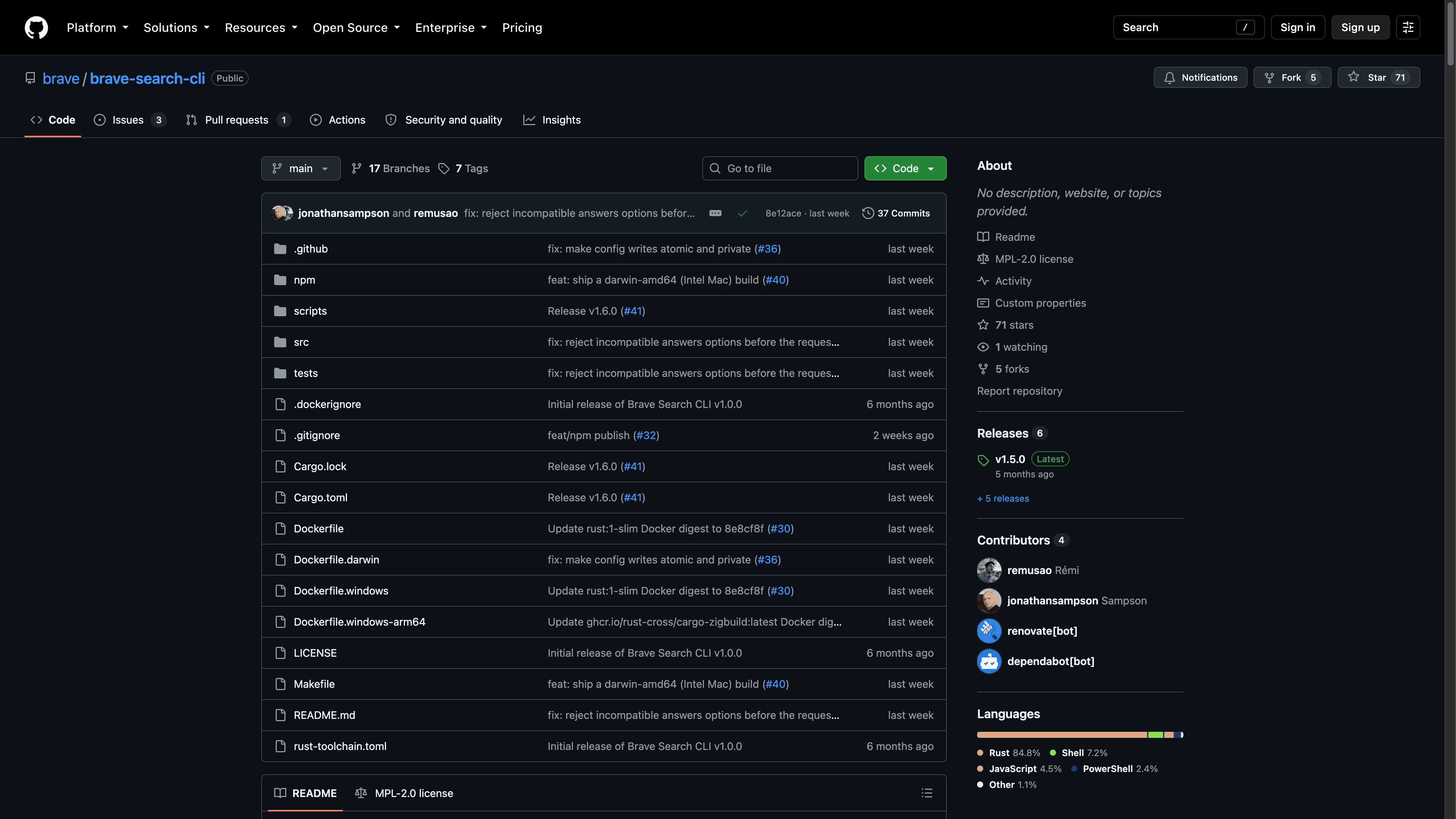
D’abord, installez le CLI avec le script officiel (il affiche où le binaire a atterri, en général ~/.local/bin) :
curl -fsSL https://raw.githubusercontent.com/brave/brave-search-cli/main/scripts/install.sh | shEnsuite, enregistrez votre clé en lançant bx config set-key sans argument : la saisie est interactive, ce qui garde la clé hors de l’historique de votre shell. Puis laissez OpenClaw trouver le binaire, et redémarrez le Gateway :
openclaw config set tools.exec.pathPrepend '["/home/you/.local/bin"]'
openclaw gateway restart
Enfin, installez la compétence depuis ClawHub :
openclaw skills install bx-searchÀ partir de là, votre agent privilégie bx pour ses recherches web. Vous pouvez aussi l’invoquer explicitement avec /skill bx-search "votre requête", pratique quand l’agent s’obstine à dégainer son outil intégré. Les deux installations cohabitent très bien : le fournisseur Brave intégré est la base fiable, la compétence est la version améliorée.
Sur PlusAgents : collez la clé dans le chat
Si votre OpenClaw tourne sur PlusAgents, aucun terminal ni fichier à éditer à l’horizon. Votre agent a un accès complet à sa propre configuration, donc toute l’installation tient en un message : « Voici ma clé API Brave Search : BSA... Configure-toi pour utiliser Brave pour la recherche web, puis redémarre ton gateway. » L’agent écrit la clé au chemin canonique de la config, redémarre et confirme. C’est une sensation étrange la première fois, demander à un logiciel de se reconfigurer lui-même, et c’est aussi tout l’intérêt d’avoir un agent.
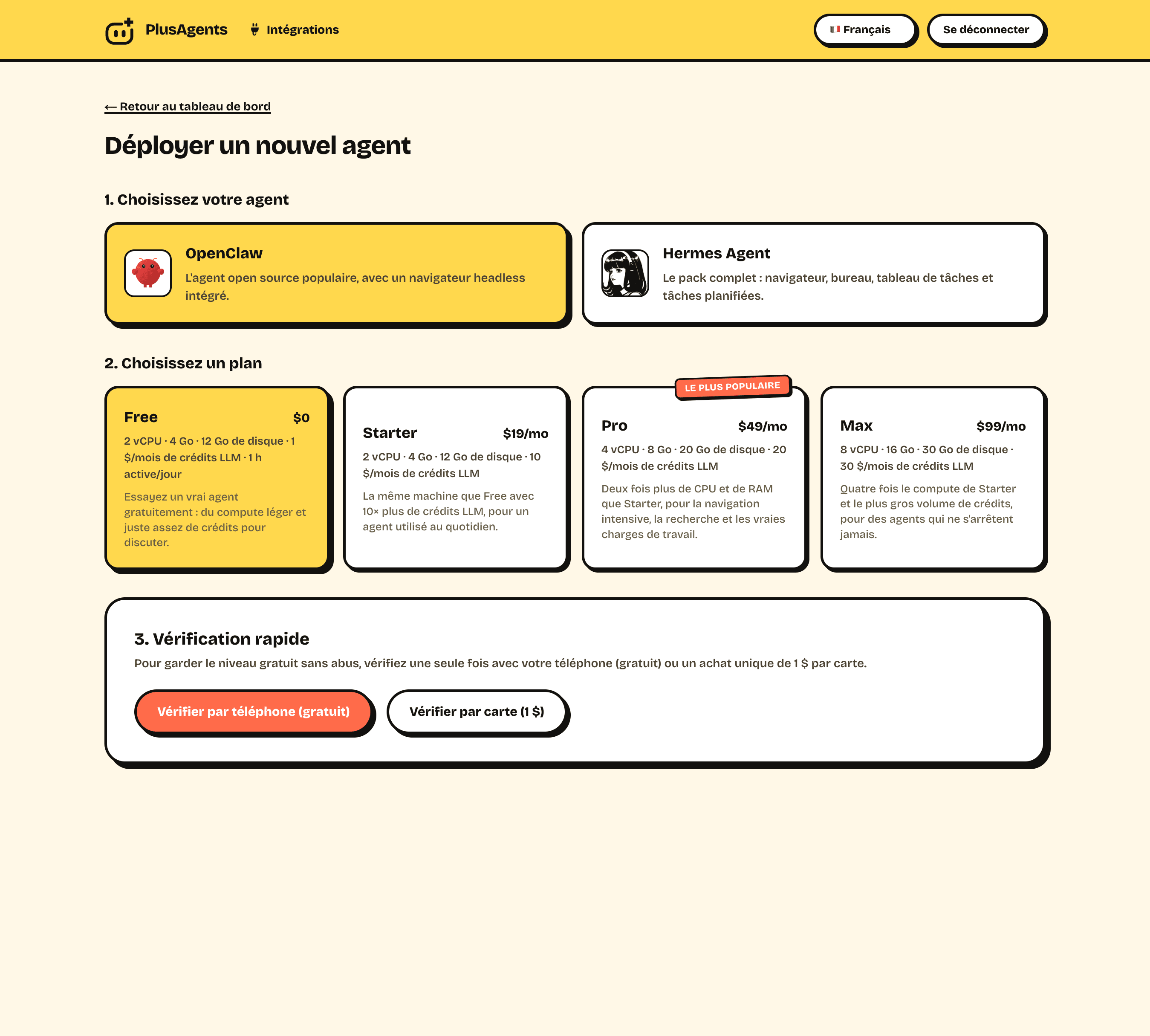
Si vous n’avez pas encore d’agent, le plan gratuit vous donne une vraie instance OpenClaw en une minute environ, crédits LLM inclus, et notre guide de déploiement compare toutes les autres façons de le faire tourner.
Dépannage et sécurité
- Vous avez modifié la config et rien ne se passe ? Redémarrez le Gateway. C’est le signalement « ça ne marche pas » numéro un, et openclaw gateway restart est le remède.
- Des erreurs ou des résultats vides ? Vérifiez dans le tableau de bord Brave que votre abonnement est actif et que la clé est bien celle que vous croyez. Les clés d’un abonnement supprimé échouent en silence.
- Vous atteignez les limites ? Le crédit gratuit couvre environ 1 000 requêtes par mois. Un agent porté sur la recherche peut les épuiser, alors surveillez le graphique d’utilisation dans le tableau de bord et relevez votre plafond délibérément, pas par accident.
- Besoin de vrais diagnostics ? Activez l’indicateur de diagnostic brave.http et OpenClaw journalise les URL des requêtes, les temps de réponse et les succès ou échecs du cache. Il ne journalise jamais votre clé API.
- Hygiène de la clé. Fixez un plafond d’utilisation, évitez de passer la clé en option de ligne de commande (elle traîne dans l’historique du shell), et révoquez-la dans le tableau de bord dès que vous soupçonnez une fuite.
Et voilà : votre agent peut désormais vraiment chercher au lieu de se souvenir avec aplomb. Si vous débutez encore avec OpenClaw, notre guide sur comment utiliser OpenClaw transforme une installation fraîche en assistant quotidien en une semaine, et si vous ne savez pas trop ce qu’est OpenClaw, commencez ici.
La version cinq minutes : créez un compte Brave Search API, abonnez-vous au plan Search (les 5 $ de crédit mensuel rendent environ 1 000 requêtes gratuites), générez une clé, lancez openclaw configure --section web, collez-la, redémarrez le Gateway, et posez à votre agent une question sur les actus du matin. Sur PlusAgents, sautez le terminal : collez la clé dans le chat et votre agent se configure tout seul.
Envie de rencontrer votre agent ?
Déployez OpenClaw ou Hermes Agent en un clic. Gratuit pour commencer.
Déployer mon agent gratuitement