インストールしたばかりのOpenClawは、考えることはできても、調べることができません。素の状態ではWeb検索プロバイダーが入っていないため、モデルの学習データより新しい話題を尋ねると、正直に降参するか、こっそり想像で答えてしまいます。解決策は5分ほどで終わります。Brave Search APIをつなぐだけです。私たちはPlusAgentsでOpenClawのホスティングを生業にしていますが、検索プロバイダーとして最も多く設定されているのが、このBraveです。このガイドでは、キーの取得から設定、動作確認、チューニング、そしてパワーユーザー向けの新しいBraveスキルまで、セットアップの全工程を歩いて回ります。
なぜBraveが定番なのか
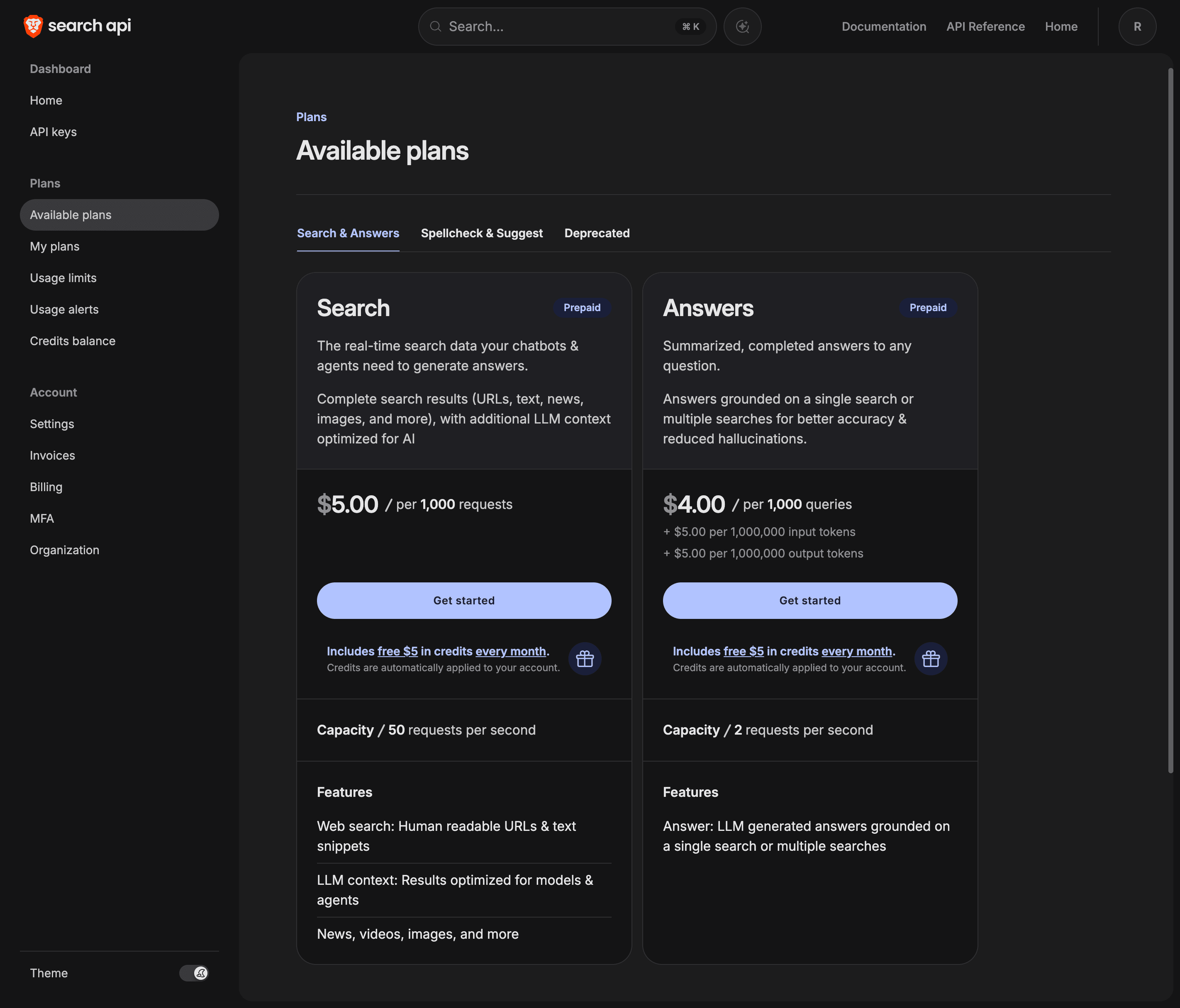
OpenClawはひと通りの検索プロバイダー(Perplexity、Exa、Firecrawl、DuckDuckGoなど)に対応していますが、設定ウィザードが最初に手を伸ばすのも、コミュニティが実際に使っているのもBraveです。理由は3つ。第一に、BraveはGoogleやBingの結果を転売するのではなく、独自のWebインデックスを運用しています。そのぶんSEOスパムに汚染されにくく、プライバシーへの配慮も本物です。第二に、AIエージェント向けのAPIとして設計されており、後ほど紹介するLLM向けのコンテキストモードも備えています。第三に、料金に文句のつけようがありません。どのプランにも毎月更新される5ドル分の無料クレジットが付き、Searchプランは1,000リクエストあたり5ドル。つまり毎月およそ1,000クエリが無料で、個人アシスタントの日々の用事には余裕でお釣りが来ます。
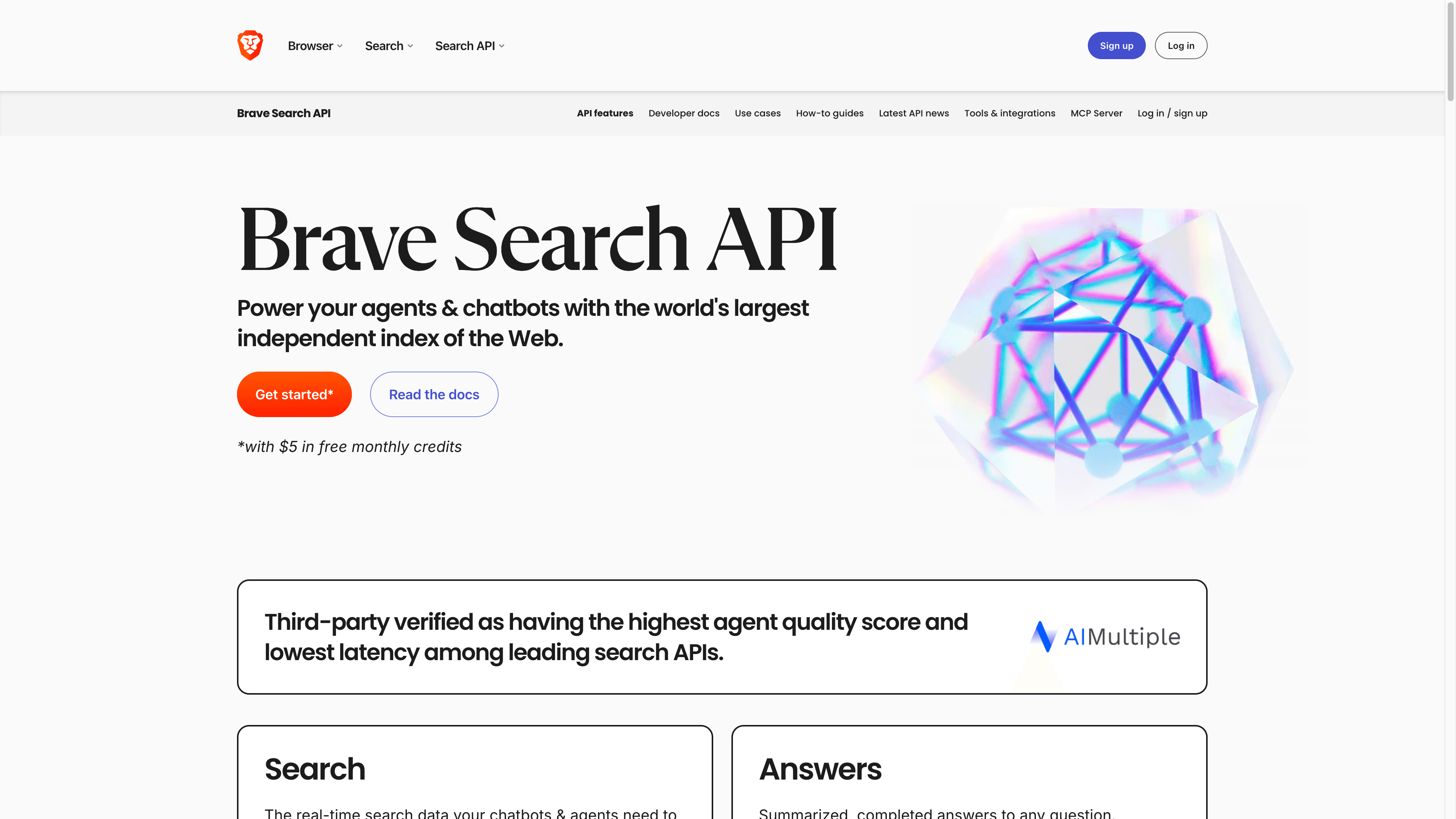
古参ユーザー向けの補足をひとつ。Braveの旧無料プラン(月2,000クエリ)をまだお持ちなら、そのまま使い続けられますが、LLM Contextエンドポイントのような新しい機能は含まれません。これから始めるならSearchプランを選びましょう。
ステップ1:Brave APIキーを取得する
- Brave Search APIのダッシュボードでアカウントを作成します。メールアドレスとパスワードだけで、面倒は一切ありません。
- 「My subscriptions」からSearchプランを契約します。毎月5ドルのクレジットは自動で適用されます。
- ダッシュボードで利用上限を設定します。任意ですが賢い一手です。上限を5ドルにしておけば利用はずっと無料のままで、暴走したエージェントがクレジットカードを驚かせる心配もありません。
- 「API Keys」セクションでキーを生成し、安全な場所にコピーしておきます。
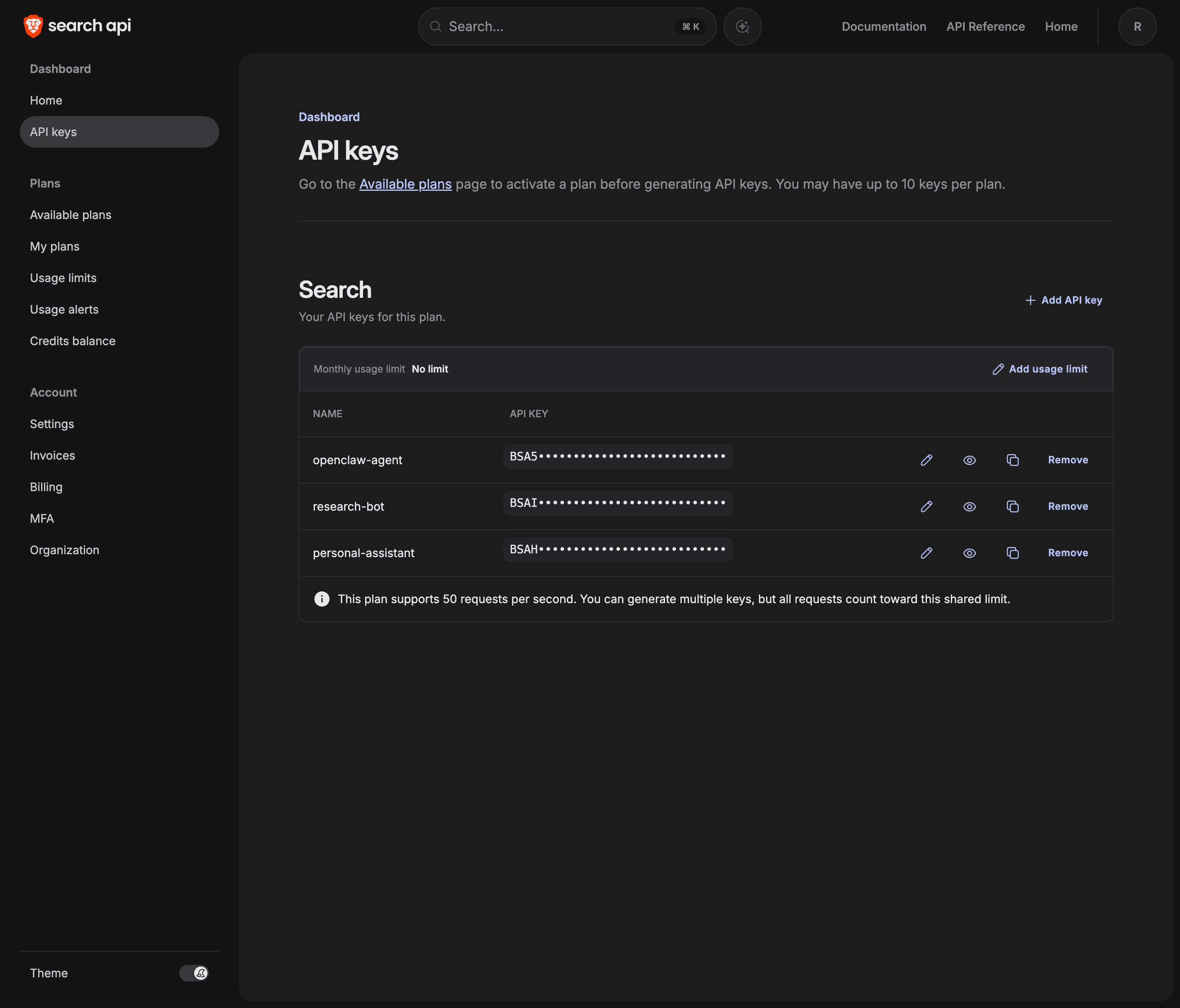
セキュリティに関する注意: Braveのキーも、他と同じ立派な認証情報です。コミットしない、公開チャットに貼らない、万一漏れたらダッシュボードで即座に失効させる。利用上限を設定しておけば、いずれにせよ被害範囲は限定できます。
ステップ2:OpenClawにキーを教える
OpenClawにキーを渡す方法は3つあります。行き着く先はどれも同じなので、性に合うものを選んでください。
ウィザード(推奨)
openclaw configure --section webOpenClawの対話型ウィザードが、使いたいWeb検索プロバイダーを尋ね、キーの入力を促し、検証したうえで、設定の正しい場所に書き込んでくれます。JSONも、タイプミスも、古いブログ記事の言い伝えも不要です。
設定ファイル
設定を直接編集したい方(あるいはデプロイをスクリプト化している方)は、~/.openclaw/openclaw.jsonを開いてください。キーの正式な置き場所はplugins.entries.brave.config.webSearch.apiKeyで、プロバイダーの切り替えはtools.web.searchにあります。
{
  "plugins": {
    "entries": {
      "brave": {
        "config": {
          "webSearch": {
            "apiKey": "YOUR_BRAVE_API_KEY"
          }
        }
      }
    }
  },
  "tools": {
    "web": {
      "search": {
        "provider": "brave",
        "maxResults": 5,
        "timeoutSeconds": 30
      }
    }
  }
}
古いガイドでは、キーをtools.web.search.apiKeyに置く例を見かけるかもしれません。このパスも互換レイヤー経由でまだ読み込まれますが、あくまでレガシーです。Braveプラグインはpluginsのパスを先に読むので、新しく設定するならそちらを使い、後日の混乱を未然に防ぎましょう。
環境変数
export BRAVE_API_KEY="your-key-here"OpenClawはフォールバックとして、Gatewayの環境変数からBRAVE_API_KEYを拾います。設定ファイルより環境変数のほうが扱いやすいDockerなどのコンテナ環境では、これが自然な選択肢です。
どの方法を選んだ場合も、変更を反映させるためにGatewayを再起動してください。
openclaw gateway restart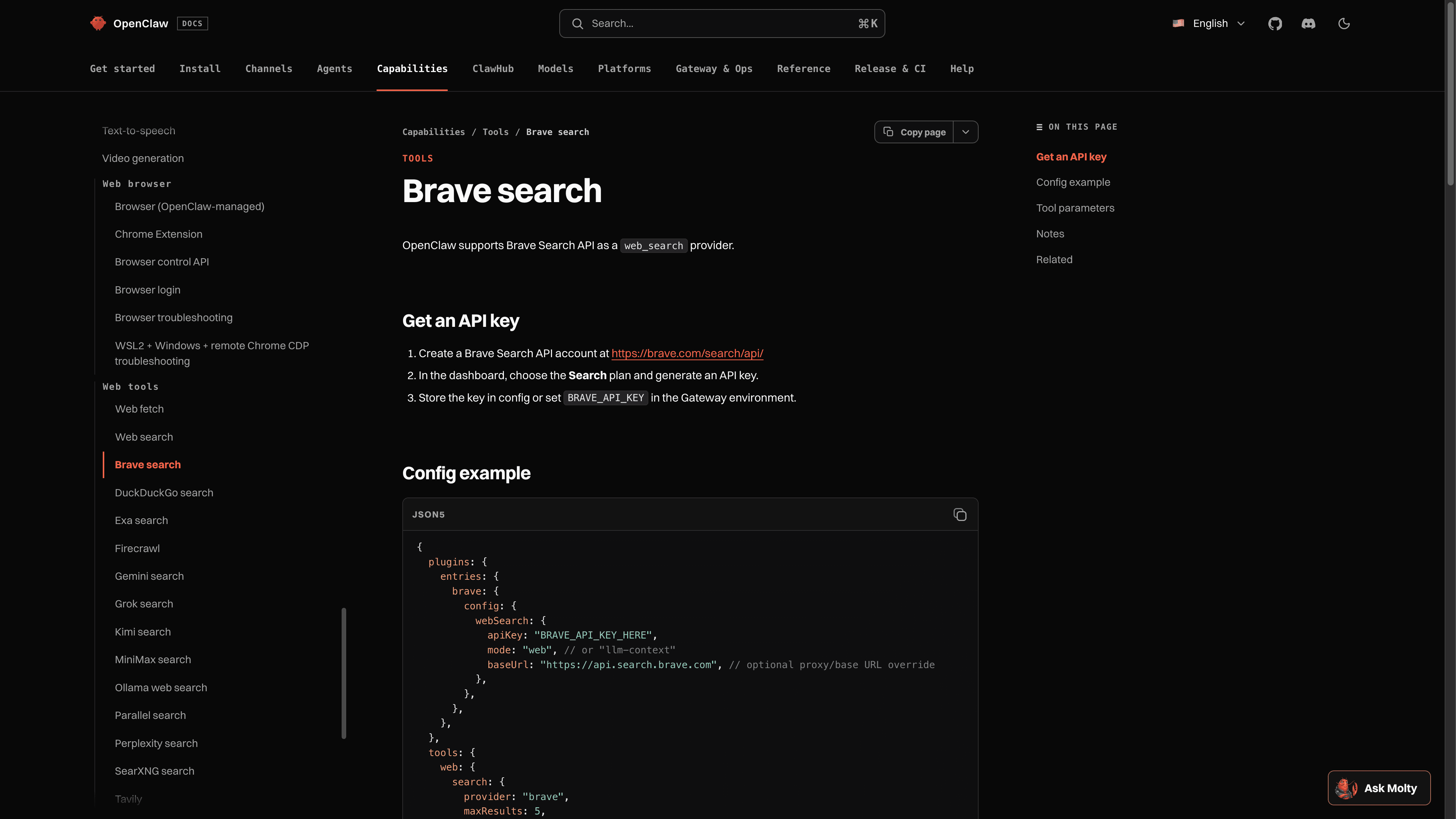
ステップ3:動作を確認する
モデルが知りようのないことをエージェントに尋ねてみましょう。「今週リリースされたOpenClawの最新版には何が入った?」や「いまのリスボンの天気は?」といった質問です。エージェントがweb_searchツールを呼び出し、5秒前には持っていなかった情報源とURLを添えて答えを持ち帰ってくる。テストはそれで完了です。検索せずに記憶から答えてしまう場合は、「Webで検索して」と明示的に指示してください。ツールがエラーを返す場合は、下のトラブルシューティングへどうぞ(ネタバレ:ほぼ間違いなく再起動のし忘れです)。
チューニング:本当に効く設定
- maxResults。 1回の検索が返す結果の数で、1から10まで(デフォルトは5)。結果を増やせばコンテキストもトークンも増えます。5が無難な既定値です。
- 鮮度と日付フィルター。 エージェントは結果を過去1日、1週間、1か月、1年に絞り込んだり、正確な日付範囲を指定したりできます。古い結果がむしろ有害な「あれ以降、何が変わった?」系の質問で役立ちます。
- 国と言語。 検索はローカライズできます。たとえば国をDE、言語をdeにすればドイツ語の結果が返ります。複数の言語で仕事をしている人ほど、静かに恩恵を受ける設定です。
- llm-contextモード。 プラグイン設定でwebSearch.modeを"llm-context"にすると、従来型の結果(タイトル、URL、スニペット)から、BraveのLLM Context APIに切り替わります。返ってくるのは抽出済みのテキストチャンクで、そのままグラウンディングに使えます。追加のページ取得が減り、リサーチの重いタスクで答えの質が上がります。
- キャッシュ。 同一の検索はデフォルトで15分間キャッシュされます(cacheTtlMinutesで変更可能)。熱心すぎるエージェントが同じ質問を繰り返してクォータを溶かす事態を防いでくれます。
パワーユーザーの道:Braveのbx CLIをスキルとして使う
2026年、BraveはAIエージェント専用に作られた依存関係ゼロのSearch API用コマンドラインクライアントbxと、その使い方をエージェントに教える公式OpenClawスキルをリリースしました。内蔵プロバイダーと比べた強みは、上位のエンドポイントが使えることです。bx contextは、トークン予算に収まる抽出済みのWebコンテンツを1回の呼び出しで返し、Gogglesを使えばカスタムルールで結果を並べ替えられます(ドキュメントを優遇してSEOスパムを沈める、など)。内蔵プロバイダーが検索ボックスだとすれば、bxはリサーチアシスタントです。
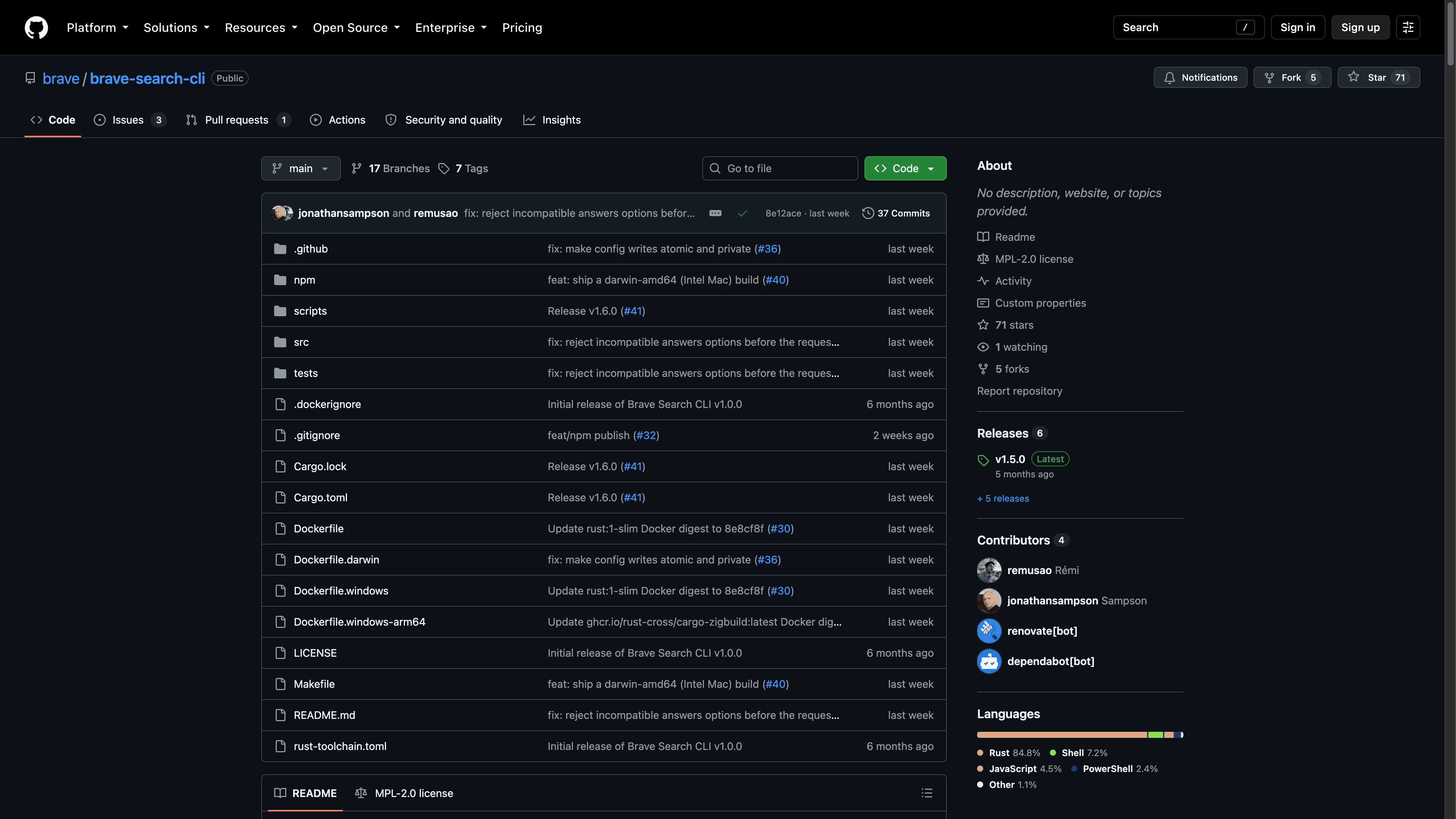
まず、 公式スクリプトでCLIをインストールします(バイナリの置き場所を表示してくれます。通常は~/.local/binです)。
curl -fsSL https://raw.githubusercontent.com/brave/brave-search-cli/main/scripts/install.sh | sh次に、 引数を付けずにbx config set-keyを実行してキーを設定します。対話形式で入力を求められるので、キーがシェル履歴に残りません。続いて、 OpenClawがバイナリを見つけられるようにパスを通し、Gatewayを再起動します。
openclaw config set tools.exec.pathPrepend '["/home/you/.local/bin"]'
openclaw gateway restart
最後に、 ClawHubからスキルをインストールします。
openclaw skills install bx-searchこれ以降、エージェントはWebリサーチにbxを優先して使うようになります。/skill bx-search "クエリ"のように明示的に呼び出すこともでき、エージェントが意地になって内蔵ツールに手を伸ばすときに重宝します。2つの構成は問題なく共存します。内蔵のBraveプロバイダーが信頼できる土台、スキルはその上のアップグレードです。
PlusAgentsなら:チャットにキーを貼るだけ
OpenClawをPlusAgentsで動かしているなら、ターミナルもファイル編集も出番がありません。エージェントは自分自身の設定にフルアクセスできるので、セットアップはチャット1通で完結します。「これが私のBrave Search APIキー:BSA...。Web検索にBraveを使うよう自分を設定して、Gatewayを再起動して」。エージェントはキーを正式な設定パスに書き込み、再起動し、完了を報告してくれます。ソフトウェアに自己再設定を頼むのは、初回はなんとも不思議な感覚ですが、それこそがエージェントを動かす醍醐味です。
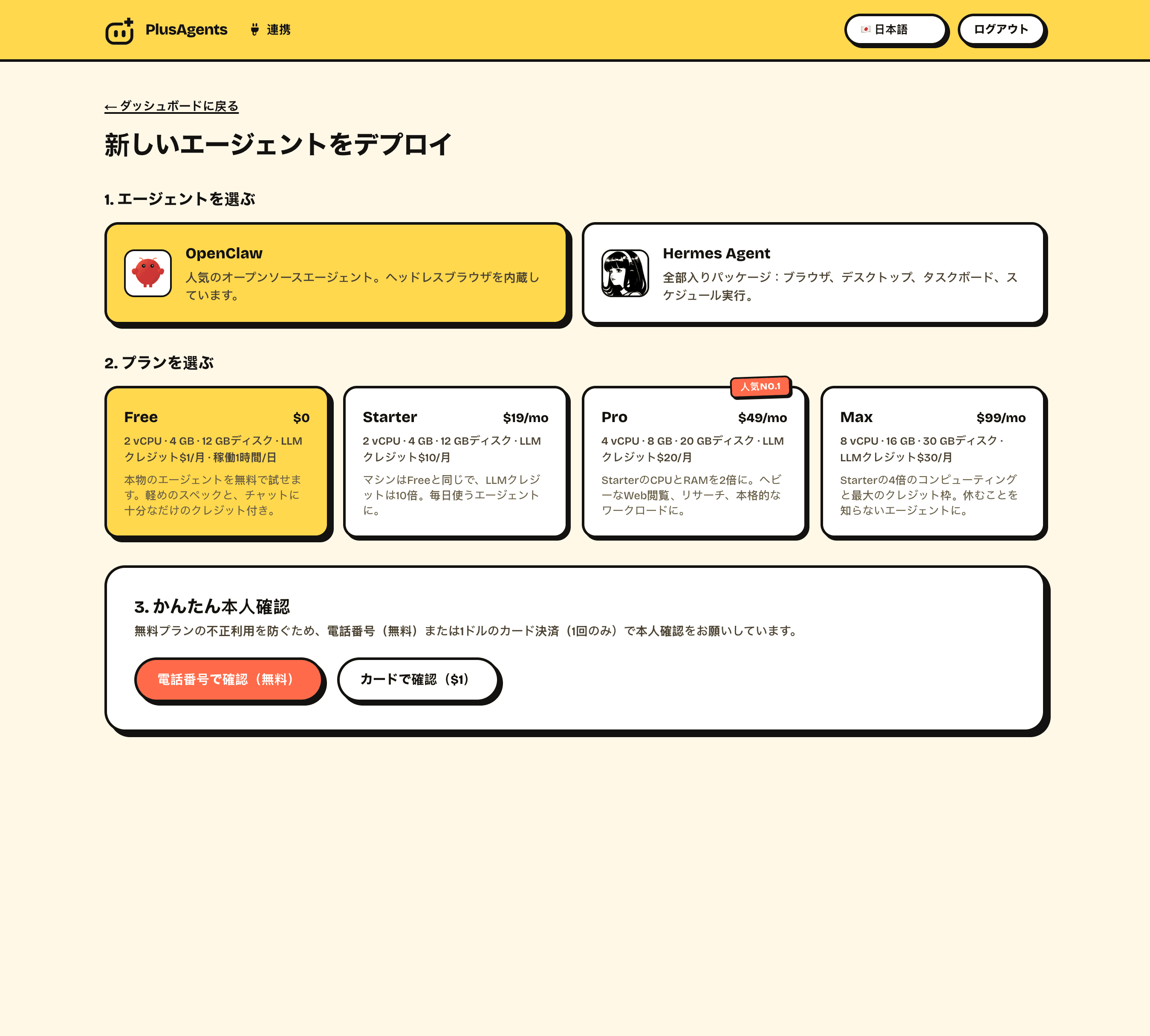
エージェントをまだ持っていないなら、無料プランで1分ほどで本物のOpenClawインスタンスが手に入ります。LLMクレジット込みです。他の動かし方との比較はデプロイガイドをどうぞ。
トラブルシューティングと安全対策
- 設定を変えたのに何も起きない? Gatewayを再起動してください。「動かない」報告の第1位はこれで、openclaw gateway restartが特効薬です。
- エラーが出る、結果が空? Braveのダッシュボードで、サブスクリプションが有効か、キーが思っているものと同じかを確認しましょう。削除済みサブスクリプションのキーは、音もなく失敗します。
- 上限に当たる? 無料クレジットでまかなえるのは月およそ1,000クエリです。リサーチ漬けのエージェントなら使い切ることもあるので、ダッシュボードの利用グラフを見張りましょう。上限の引き上げは、うっかりではなく意図して行うものです。
- 本格的な診断が必要? brave.httpの診断フラグを有効にすると、OpenClawがリクエストURL、応答時間、キャッシュのヒットとミスをログに記録します。APIキーがログに残ることはありません。
- キーの衛生管理。 利用上限を設定し、キーをコマンドライン引数で渡すのは避け(シェル履歴に残り続けます)、漏えいを疑ったらその瞬間にダッシュボードで失効させましょう。
これで完了です。エージェントは「自信満々に思い出す」のをやめて、本当に調べられるようになりました。OpenClawの旅がまだ序盤なら、OpenClawの使い方ガイドがインストールしたての状態を1週間で毎日の相棒に変えてくれます。そもそもOpenClawとは何か、という段階の方はこちらの解説記事からどうぞ。
5分でできる要約版: Brave Search APIのアカウントを作り、Searchプランを契約(毎月5ドルのクレジットで約1,000クエリが無料)、キーを生成し、openclaw configure --section webを実行して貼り付け、Gatewayを再起動。仕上げに、今朝のニュースについて質問してみてください。PlusAgentsなら、ターミナルは丸ごとスキップ。チャットにキーを貼れば、エージェントが自分で設定してくれます。