Świeżo zainstalowany OpenClaw umie myśleć, ale nie umie niczego sprawdzić w sieci. Nowa instalacja nie ma żadnego dostawcy wyszukiwania, więc gdy pierwszy raz zapytasz agenta o coś nowszego niż dane treningowe jego modelu, ten albo przyzna się do porażki, albo po cichu zacznie zmyślać. Naprawa zajmuje jakieś pięć minut: wystarczy podpiąć Brave Search API. W PlusAgents hostujemy instancje OpenClaw zawodowo i Brave to dostawca wyszukiwania, którego widzimy w konfiguracjach częściej niż jakikolwiek inny. Ten poradnik przeprowadza przez całą konfigurację: klucz, config, testy, strojenie i nową umiejętność Brave dla wymagających.
Dlaczego Brave to domyślna odpowiedź
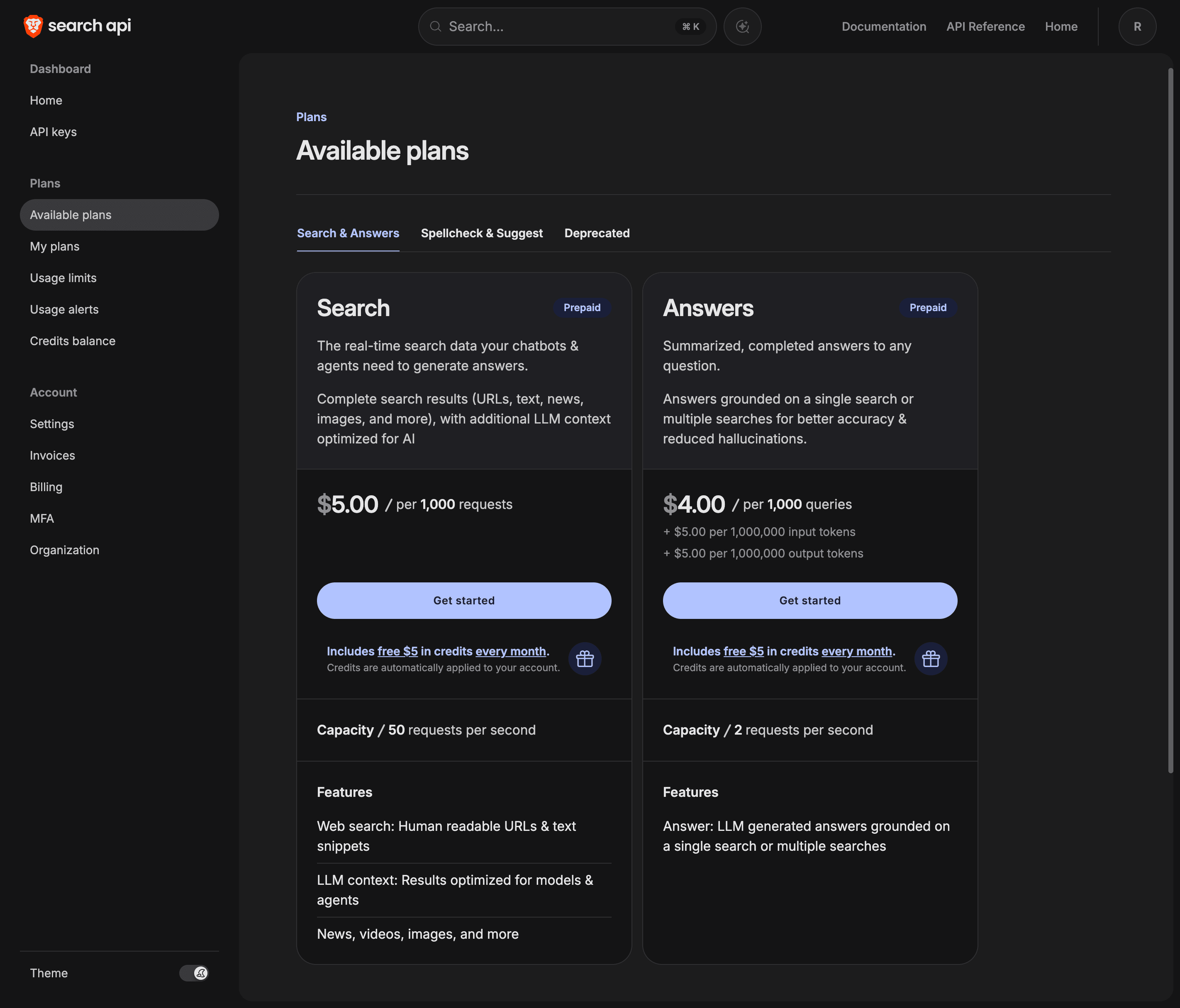
OpenClaw wspiera całkiem sporo dostawców wyszukiwania (Perplexity, Exa, Firecrawl, DuckDuckGo i spółka), ale to po Brave kreator konfiguracji sięga w pierwszej kolejności i to jego społeczność faktycznie używa. Trzy powody. Po pierwsze, Brave utrzymuje własny, niezależny indeks sieci, zamiast odsprzedawać wyniki Google'a czy Binga, dzięki czemu jest mniej podatny na sztuczki SEO i naprawdę szanuje prywatność. Po drugie, powstał jako API dla agentów AI, z trybem kontekstu gotowym dla LLM-ów, do którego jeszcze dojdziemy. Po trzecie, z cennikiem trudno dyskutować: każdy plan zawiera 5 $ darmowego kredytu odnawianego co miesiąc, a plan Search kosztuje 5 $ za 1 000 zapytań. To mniej więcej 1 000 darmowych zapytań miesięcznie, co spokojnie pokrywa codzienne nawyki osobistego asystenta.
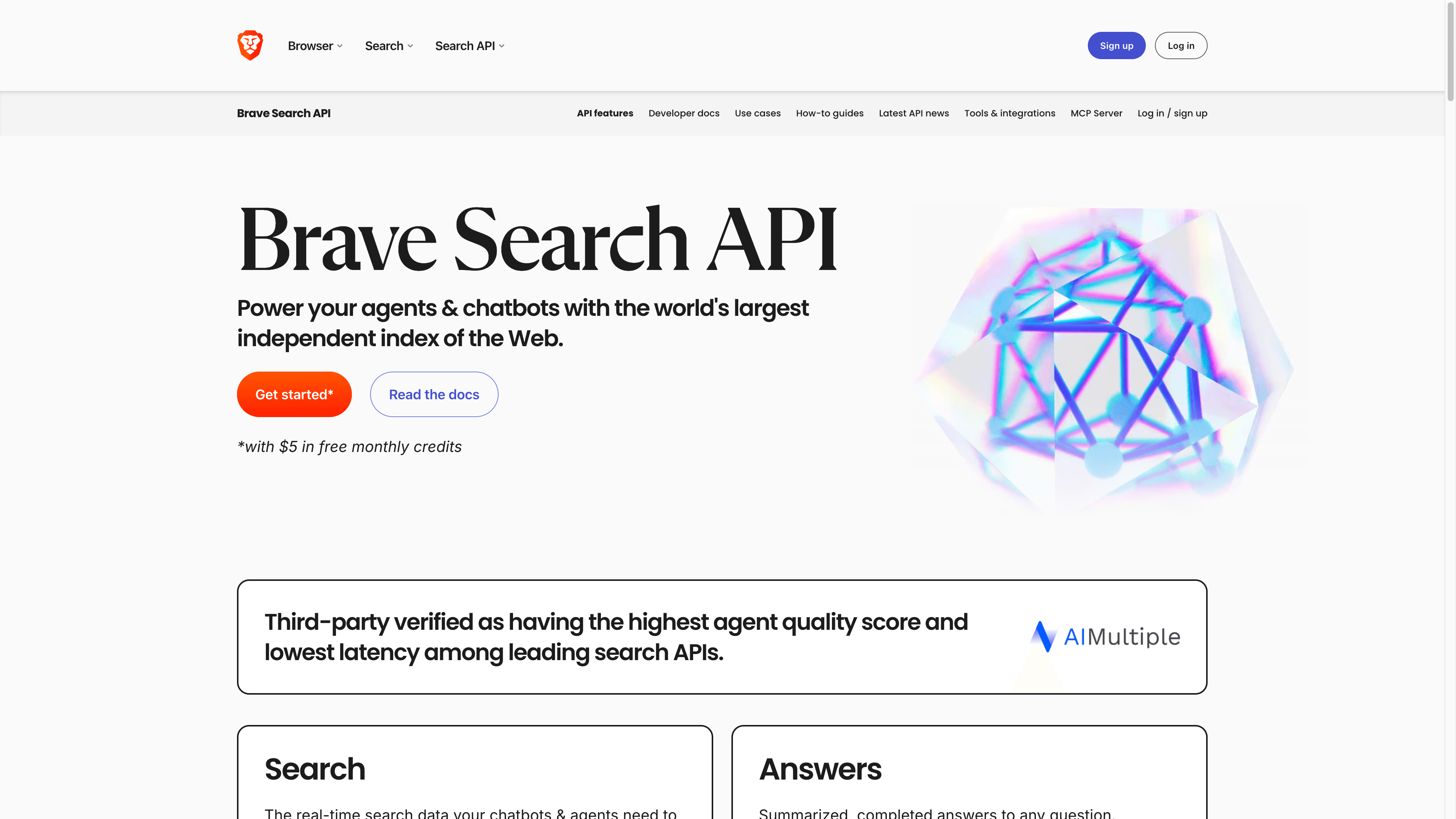
Jedna uwaga dla weteranów: jeśli wciąż masz pierwotny darmowy plan Brave (2 000 zapytań miesięcznie), ten nadal działa, ale nie obejmuje nowszych funkcji, takich jak endpoint LLM Context. Nowe konfiguracje powinny korzystać z planu Search.
Krok 1: zdobądź klucz API Brave
- Załóż konto w panelu Brave Search API. E-mail i hasło, bez dramatów.
- W sekcji „My subscriptions” subskrybuj plan Search. Miesięczny kredyt 5 $ nalicza się automatycznie.
- Ustaw limit zużycia w panelu. To opcjonalne, ale mądre: z limitem na 5 $ korzystasz za darmo już zawsze i żaden rozpędzony agent nie zaskoczy twojej karty.
- Przejdź do sekcji „API Keys”, wygeneruj klucz i skopiuj go w bezpieczne miejsce.
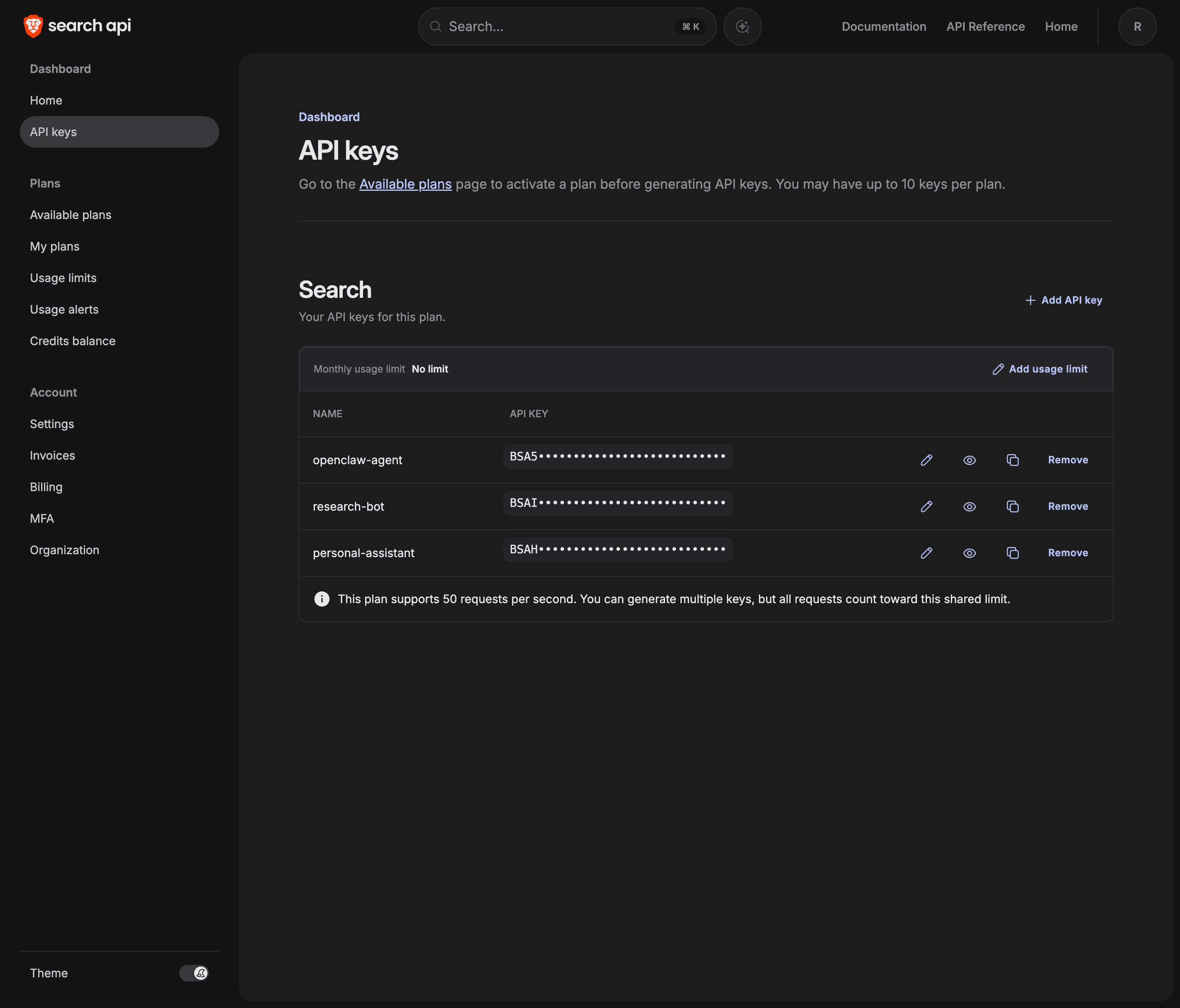
Uwaga o bezpieczeństwie: klucz Brave to poświadczenie jak każde inne. Nie commituj go, nie wklejaj na publicznych czatach, a jeśli kiedykolwiek wycieknie, natychmiast unieważnij go w panelu. Limit zużycia i tak ogranicza skalę ewentualnych szkód.
Krok 2: powiedz o nim OpenClaw
Klucz można przekazać OpenClaw na trzy sposoby. Wszystkie kończą się w tym samym miejscu, więc wybierz ten, który pasuje do twojego temperamentu.
Kreator (zalecane)
openclaw configure --section webInteraktywny kreator OpenClaw pyta, którego dostawcy wyszukiwania chcesz użyć, prosi o klucz, sprawdza go i zapisuje we właściwym miejscu configu. Bez JSON-a, bez literówek, bez folkloru ze starych wpisów na blogach.
Plik konfiguracyjny
Jeśli wolisz edytować config bezpośrednio (albo skryptujesz swoje wdrożenia), otwórz ~/.openclaw/openclaw.json. Kanoniczny dom klucza to plugins.entries.brave.config.webSearch.apiKey, a przełącznik dostawcy mieszka pod tools.web.search:
{
  "plugins": {
    "entries": {
      "brave": {
        "config": {
          "webSearch": {
            "apiKey": "YOUR_BRAVE_API_KEY"
          }
        }
      }
    }
  },
  "tools": {
    "web": {
      "search": {
        "provider": "brave",
        "maxResults": 5,
        "timeoutSeconds": 30
      }
    }
  }
}
W starszych poradnikach znajdziesz klucz pod tools.web.search.apiKey. Ta ścieżka wciąż działa dzięki warstwie kompatybilności, ale to relikt: wtyczka Brave czyta najpierw ścieżkę plugins, więc nowe konfiguracje powinny używać właśnie jej i oszczędzić sobie w przyszłości popołudnia pełnego zagadek.
Zmienna środowiskowa
export BRAVE_API_KEY="your-key-here"OpenClaw awaryjnie odczytuje BRAVE_API_KEY ze środowiska Gatewaya. To naturalna droga dla Dockera i innych konteneryzowanych wdrożeń, gdzie zmienne środowiskowe są wygodniejsze niż pliki konfiguracyjne.
Niezależnie od wybranej drogi zrestartuj Gateway, żeby wczytał zmianę:
openclaw gateway restart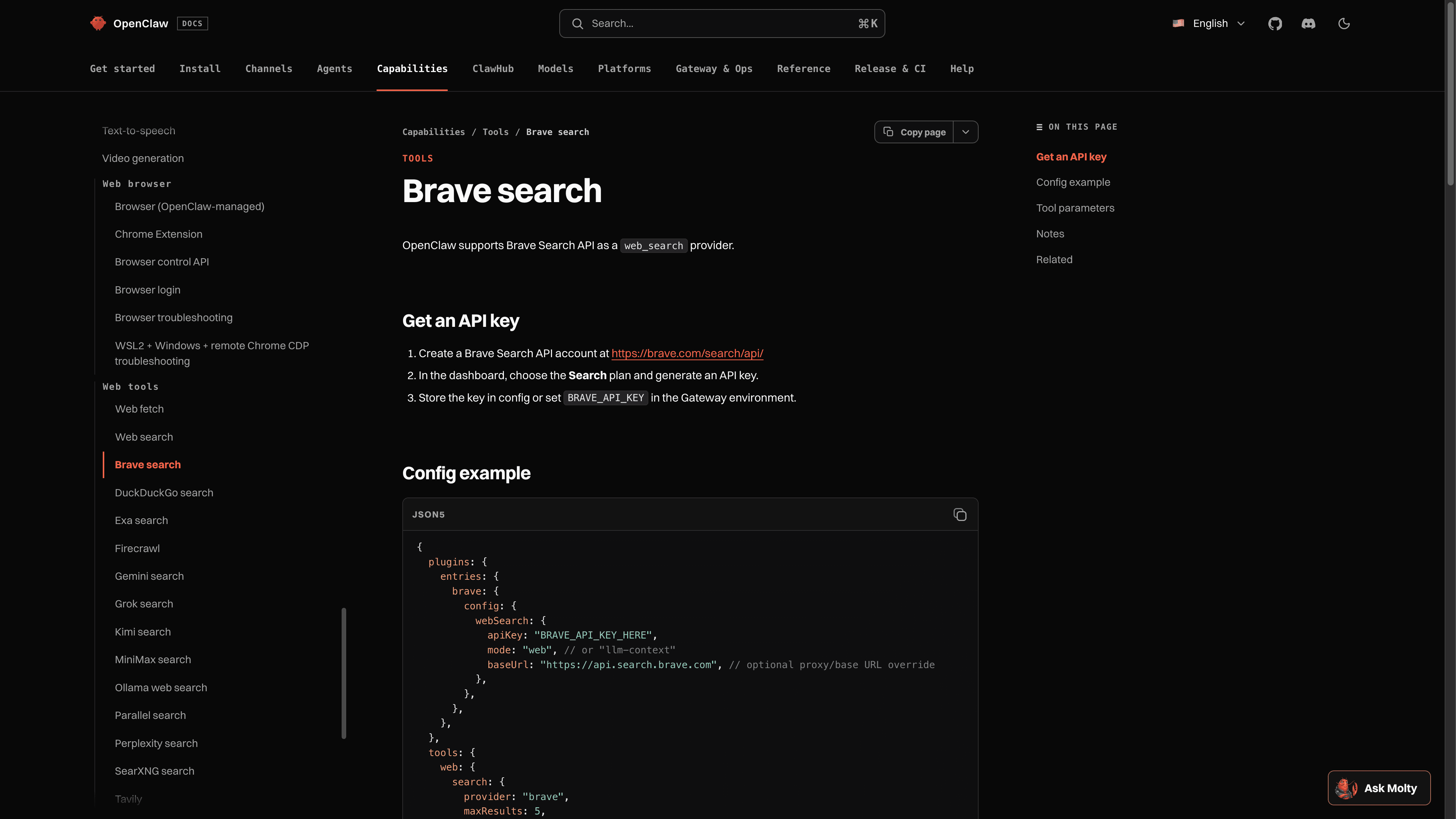
Krok 3: udowodnij, że działa
Zapytaj agenta o coś, czego jego model nie ma prawa wiedzieć: „Co pojawiło się w najnowszym wydaniu OpenClaw w tym tygodniu?” albo „Jaka jest teraz pogoda w Gdańsku?”. Patrz, jak wywołuje narzędzie web_search i wraca z odpowiedzią oraz źródłami i adresami URL, których pięć sekund temu nie znał. To cały test. Jeśli agent odpowiada z pamięci, zamiast szukać, każ mu wprost przeszukać sieć; jeśli narzędzie zwraca błąd, przeskocz do sekcji o rozwiązywaniu problemów poniżej (spoiler: prawie zawsze chodzi o restart).
Strojenie: ustawienia, które naprawdę mają znaczenie
- maxResults. Ile wyników zwraca wyszukiwanie, od 1 do 10 (domyślnie 5). Więcej wyników to więcej kontekstu i więcej tokenów; 5 to rozsądna wartość domyślna.
- Świeżość i filtry dat. Agent może ograniczyć wyniki do ostatniego dnia, tygodnia, miesiąca lub roku albo wskazać dokładny zakres dat. Przydatne przy pytaniach typu „co się zmieniło od...”, gdzie nieaktualne wyniki są gorsze niż żadne.
- Kraj i język. Wyszukiwania można lokalizować, na przykład kraj PL z językiem pl dla polskich wyników. Jeśli pracujesz w więcej niż jednym języku, twój agent po cichu na tym korzysta.
- Tryb llm-context. Ustawienie webSearch.mode na „llm-context” w konfiguracji wtyczek przełącza z klasycznych wyników (tytuł, URL, fragment) na Brave LLM Context API, które zwraca wstępnie wyodrębnione fragmenty tekstu gotowe do użycia jako kontekst. Mniej doczytywania stron, lepsze odpowiedzi w zadaniach z dużą ilością researchu.
- Cache. Identyczne wyszukiwania są domyślnie cache'owane przez 15 minut (do zmiany przez cacheTtlMinutes), więc nadgorliwy agent nie przepala limitu, zadając w kółko to samo pytanie.
Ścieżka dla wymagających: CLI bx od Brave jako umiejętność
W 2026 roku Brave wypuścił bx, klient wiersza poleceń dla Search API bez ani jednej zależności, zbudowany specjalnie z myślą o agentach AI, oraz oficjalną umiejętność OpenClaw, która uczy agenta z niego korzystać. W porównaniu z wbudowanym dostawcą zyskujesz te ciekawsze endpointy: bx context zwraca w jednym wywołaniu wstępnie wyodrębnioną treść stron zmieszczoną w budżecie tokenów, a Goggles pozwalają przetasować ranking wyników własnymi regułami (podbij dokumentację, zakop SEO spam). Jeśli wbudowany dostawca to okienko wyszukiwania, bx jest asystentem badawczym.
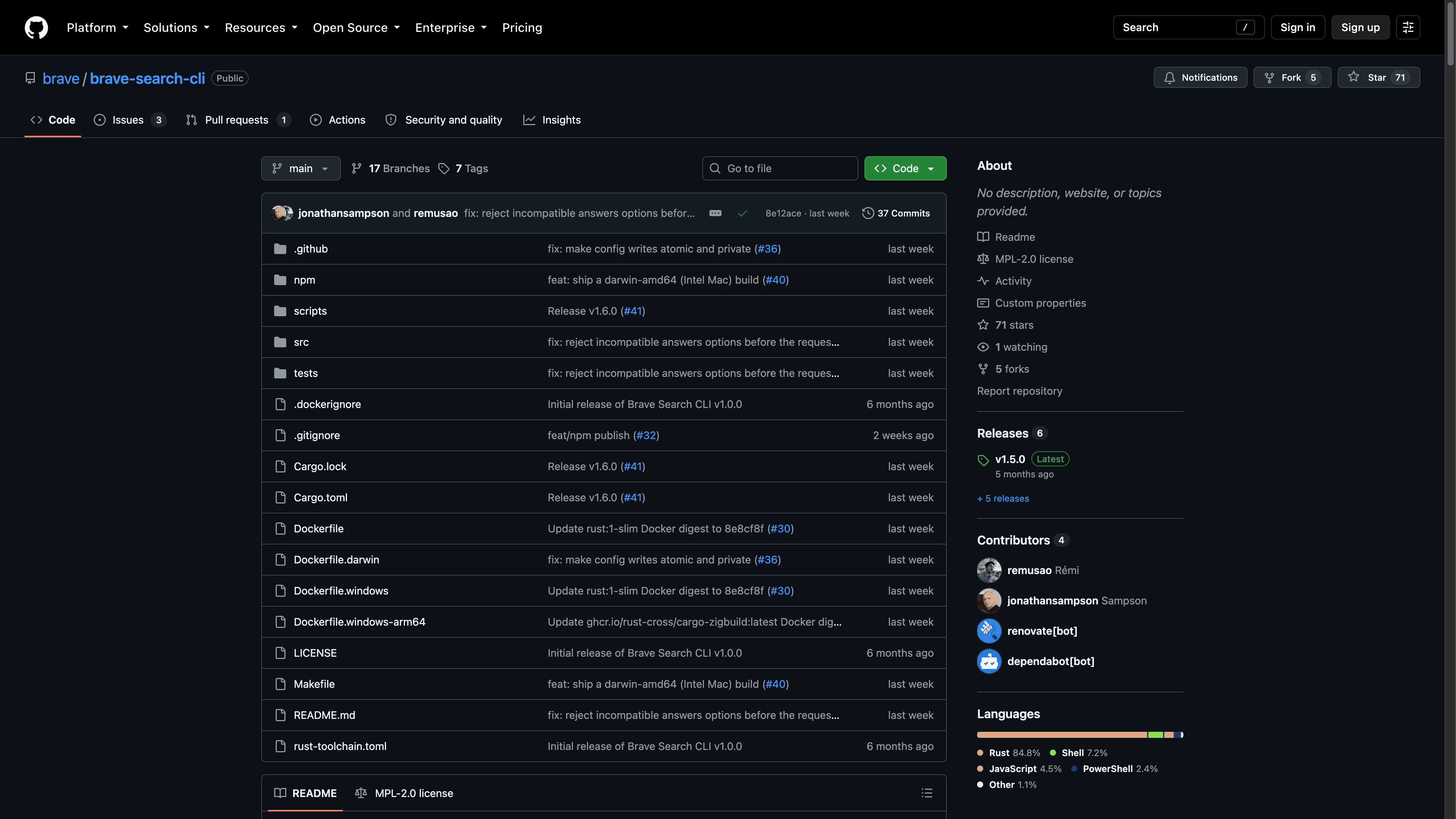
Najpierw zainstaluj CLI oficjalnym skryptem (na końcu wypisze, gdzie wylądował plik binarny, zwykle ~/.local/bin):
curl -fsSL https://raw.githubusercontent.com/brave/brave-search-cli/main/scripts/install.sh | shPotem ustaw klucz, uruchamiając bx config set-key bez argumentu: komenda dopyta o niego interaktywnie, więc klucz nie wyląduje w historii shella. Następnie wskaż OpenClaw, gdzie szukać pliku binarnego, i zrestartuj Gateway:
openclaw config set tools.exec.pathPrepend '["/home/you/.local/bin"]'
openclaw gateway restart
Na koniec zainstaluj umiejętność z ClawHub:
openclaw skills install bx-searchOd tej pory agent do researchu w sieci sięga najpierw po bx. Możesz też wywołać go wprost przez /skill bx-search "twoje zapytanie", co przydaje się, gdy agent uparcie trzyma się wbudowanego narzędzia. Oba układy świetnie współistnieją: wbudowany dostawca Brave to niezawodna baza, umiejętność to upgrade.
Na PlusAgents: wklej klucz na czacie
Jeśli twój OpenClaw działa na PlusAgents, żaden terminal ani edycja plików cię nie czeka. Agent ma pełny dostęp do własnej konfiguracji, więc cała procedura to jedna wiadomość na czacie: „Tu mój klucz Brave Search API: BSA... Skonfiguruj się tak, żeby używać Brave do wyszukiwania w sieci, a potem zrestartuj swój gateway.” Agent zapisze klucz w kanonicznej ścieżce configu, zrestartuje się i potwierdzi. Za pierwszym razem to dziwne uczucie, prosić oprogramowanie, żeby samo się przekonfigurowało. I dokładnie po to trzyma się agenta.
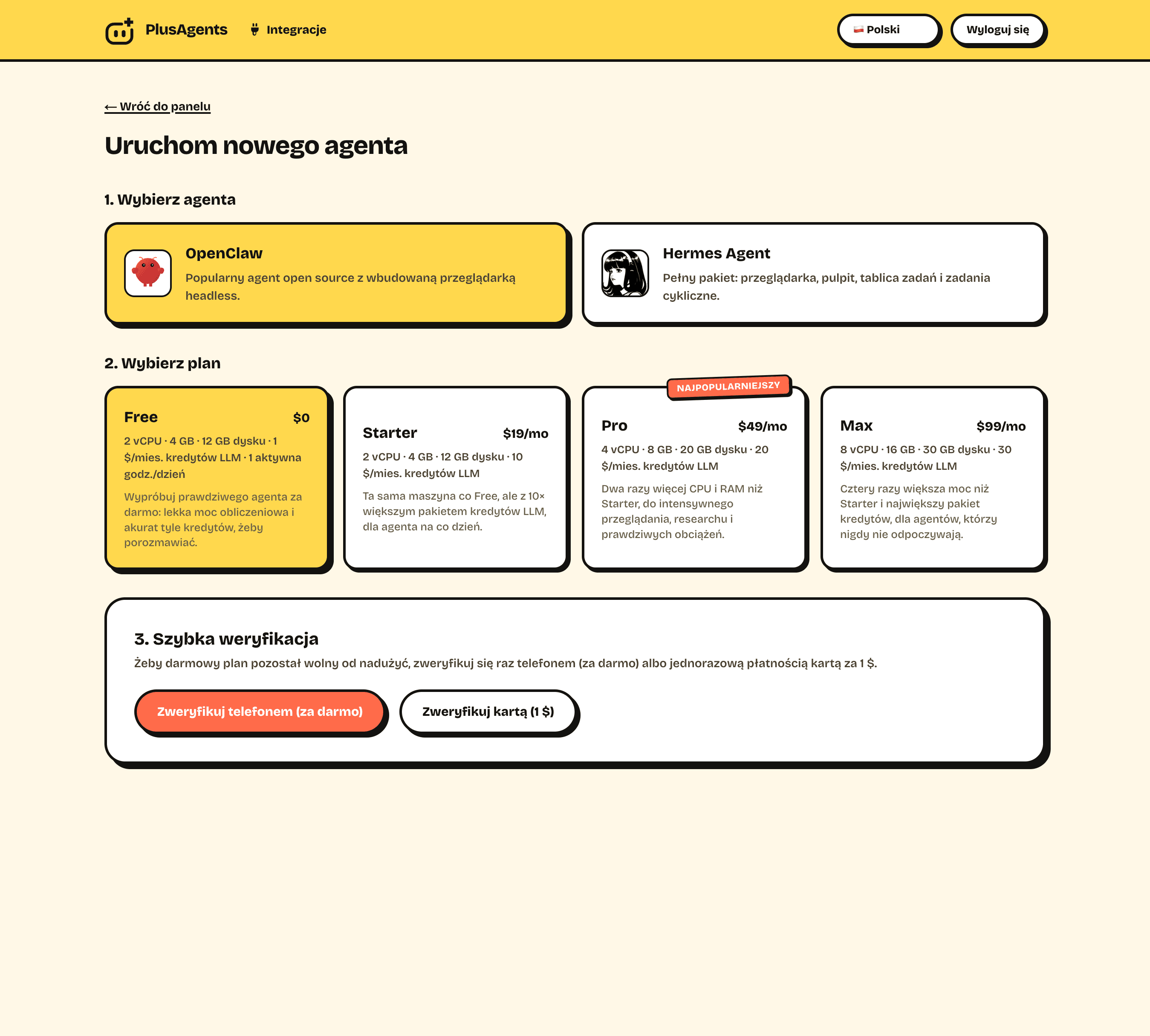
Jeśli nie masz jeszcze agenta, plan darmowy daje ci prawdziwą instancję OpenClaw w około minutę, z kredytami LLM w cenie, a nasz poradnik wdrażania porównuje wszystkie pozostałe sposoby jego uruchomienia.
Rozwiązywanie problemów i bezpieczeństwo
- Zmiana w configu i nic się nie stało? Zrestartuj Gateway. To najczęstsze zgłoszenie z kategorii „nie działa”, a openclaw gateway restart je załatwia.
- Błędy albo puste wyniki? Sprawdź w panelu Brave, czy subskrypcja jest aktywna i czy klucz to na pewno ten, o którym myślisz. Klucze z usuniętej subskrypcji zawodzą po cichu.
- Limit na wyczerpaniu? Darmowy kredyt pokrywa około 1 000 zapytań miesięcznie. Agent od intensywnego researchu potrafi to przepalić, więc obserwuj wykres zużycia w panelu i podnoś limit świadomie, a nie przypadkiem.
- Potrzebna prawdziwa diagnostyka? Włącz flagę diagnostyczną brave.http, a OpenClaw zacznie logować adresy zapytań, czasy odpowiedzi oraz trafienia i pudła w cache'u. Klucza API nie loguje nigdy.
- Higiena klucza. Ustaw limit zużycia, nie podawaj klucza jako flagi w wierszu poleceń (zostaje w historii shella) i unieważnij go w panelu, gdy tylko podejrzewasz wyciek.
I tyle: twój agent umie teraz naprawdę szukać, zamiast z pewną siebie miną odpowiadać z pamięci. Jeśli twoja przygoda z OpenClaw dopiero się zaczyna, nasz poradnik o tym, jak korzystać z OpenClaw, zamienia świeżą instalację w codziennego asystenta w tydzień, a jeśli nie masz pewności, czym OpenClaw w ogóle jest, zacznij tutaj.
Wersja pięciominutowa: załóż konto Brave Search API, subskrybuj plan Search (miesięczny kredyt 5 $ daje około 1 000 darmowych zapytań), wygeneruj klucz, uruchom openclaw configure --section web, wklej go, zrestartuj Gateway i zapytaj agenta o coś z dzisiejszych porannych wiadomości. Na PlusAgents pomiń terminal w całości: wklej klucz na czacie, a agent skonfiguruje się sam.
Czas poznać swojego agenta?
Uruchom OpenClaw lub Hermes Agent jednym kliknięciem. Start za darmo.
Uruchamiam agenta za darmo