Frisch installiert kann OpenClaw denken, aber nichts nachschlagen. Eine neue Installation kommt ohne Websuche-Provider, und wenn du deinen Agenten zum ersten Mal nach etwas fragst, das neuer ist als die Trainingsdaten seines Modells, gibt er entweder auf oder improvisiert stillschweigend. Die Lösung dauert etwa fünf Minuten: die Brave Search API anschließen. Wir hosten OpenClaw-Instanzen beruflich bei PlusAgents, und Brave ist der Suchanbieter, den wir mit Abstand am häufigsten konfiguriert sehen. Dieser Guide führt durch das komplette Setup: der Key, die Config, das Testen, das Tuning und der neue Brave-Skill für Power-User.
Warum Brave die Standardantwort ist
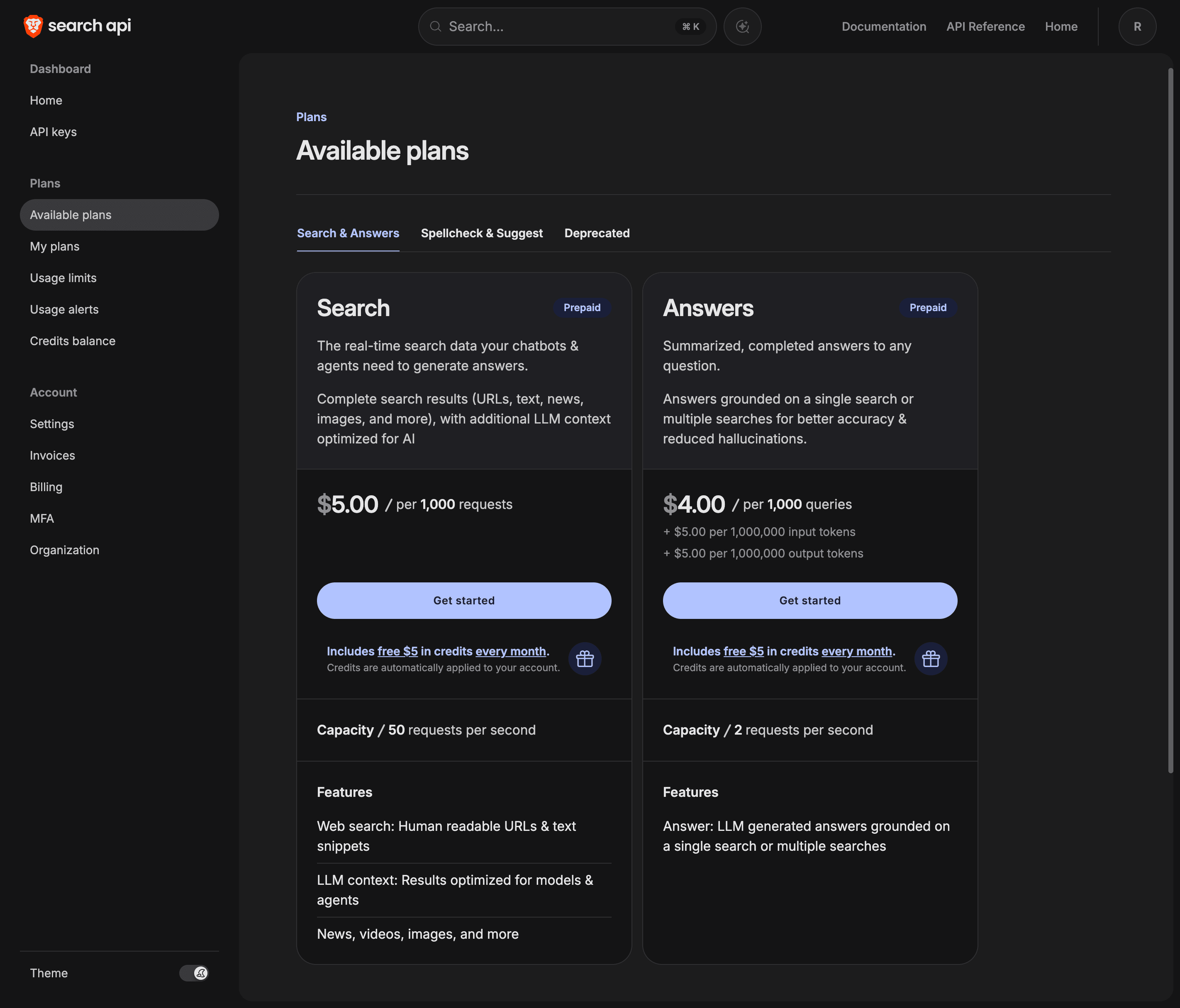
OpenClaw unterstützt eine Handvoll Suchanbieter (Perplexity, Exa, Firecrawl, DuckDuckGo und Co.), aber Brave ist der, den der Konfigurations-Wizard zuerst vorschlägt, und der, den die Community tatsächlich nutzt. Drei Gründe. Erstens betreibt Brave einen eigenen, unabhängigen Index des Webs, statt Google- oder Bing-Ergebnisse weiterzuverkaufen. Das macht die Ergebnisse weniger SEO-verseucht und respektiert deine Privatsphäre wirklich. Zweitens wurde die API für KI-Agenten gebaut, mit einem LLM-fertigen Kontext-Modus, zu dem wir später noch kommen. Drittens lässt sich über den Preis kaum streiten: Jeder Plan enthält 5 $ Gratis-Guthaben, das sich jeden Monat erneuert, und der Search-Plan kostet 5 $ pro 1.000 Anfragen. Das sind rund 1.000 Gratis-Suchanfragen im Monat, was die täglichen Gewohnheiten eines persönlichen Assistenten locker abdeckt.
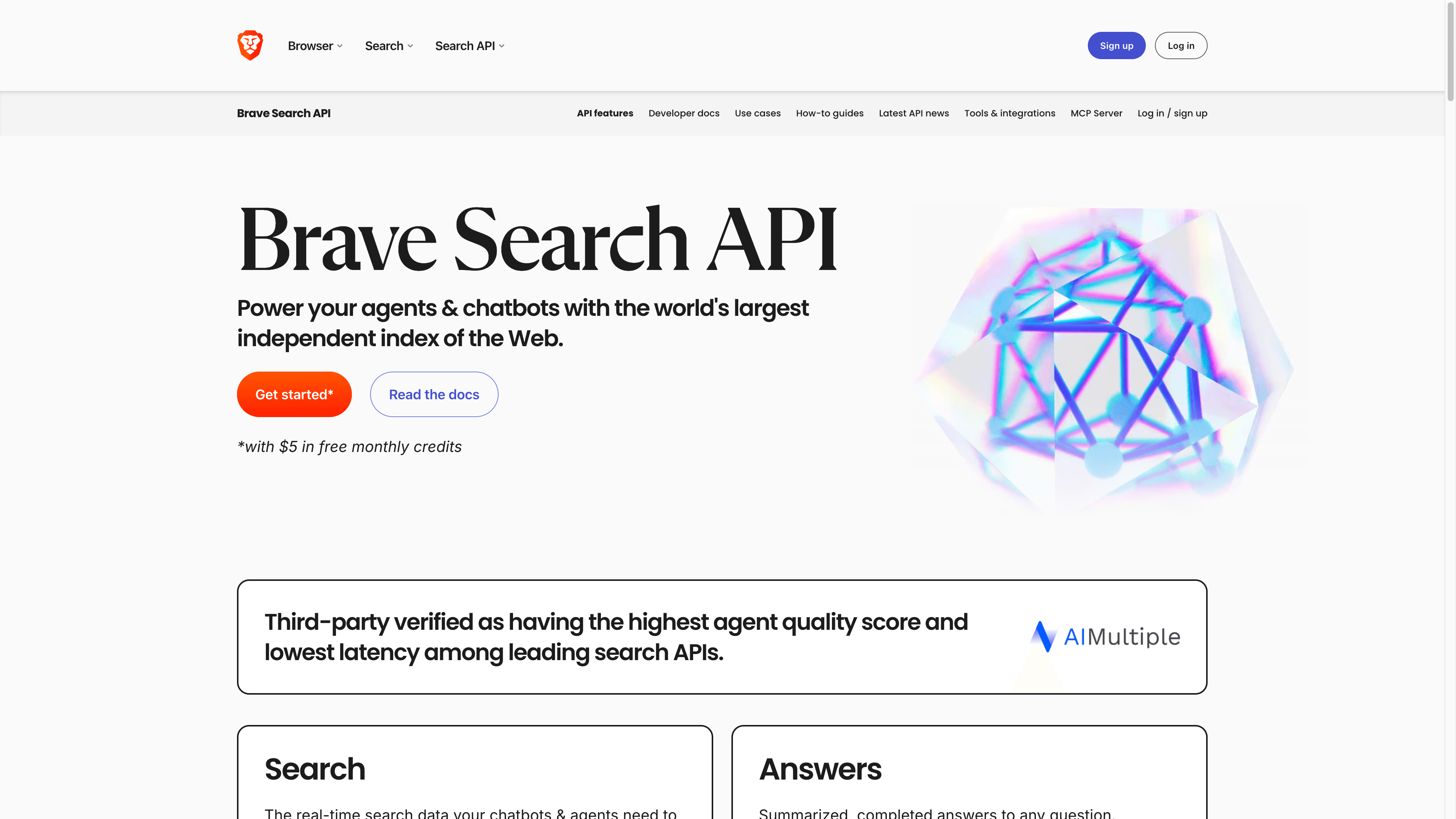
Eine Fußnote für Early Adopter: Falls du noch Braves ursprünglichen Gratis-Plan hast (2.000 Anfragen pro Monat), funktioniert der weiter, enthält aber neuere Features wie den LLM-Context-Endpoint nicht. Neue Setups sollten den Search-Plan nutzen.
Schritt 1: hol dir einen Brave-API-Key
- Erstell ein Konto im Brave Search API Dashboard. E-Mail und Passwort, kein Drama.
- Abonnier unter „My subscriptions“ den Search-Plan. Das monatliche Guthaben von 5 $ wird automatisch angerechnet.
- Setz im Dashboard ein Nutzungslimit. Das ist optional, aber klug: Mit einer Obergrenze bei 5 $ bleibt deine Nutzung für immer gratis, und kein durchdrehender Agent kann deine Kreditkarte überraschen.
- Geh in den Bereich „API Keys“, generier einen Key und kopier ihn an einen sicheren Ort.
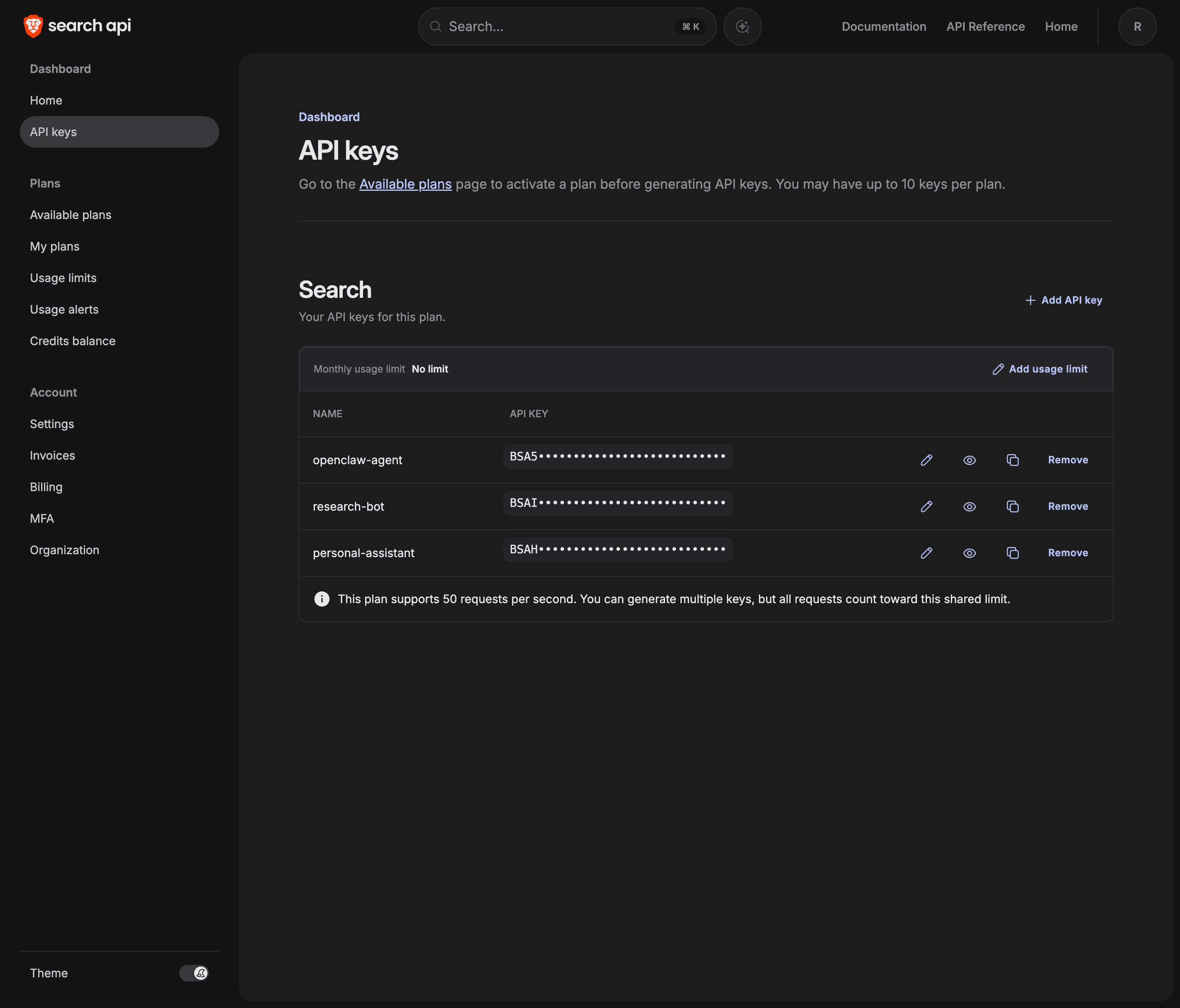
Sicherheitshinweis: Dein Brave-Key ist ein Credential wie jedes andere. Committe ihn nicht, füg ihn nicht in öffentliche Chats ein, und falls er jemals leakt, widerruf ihn sofort im Dashboard. Ein Nutzungslimit begrenzt den Schaden so oder so.
Schritt 2: sag OpenClaw Bescheid
Es gibt drei Wege, OpenClaw den Key zu übergeben. Alle enden am selben Ort, wähl also den, der zu deinem Temperament passt.
Der Wizard (empfohlen)
openclaw configure --section webDer interaktive Wizard von OpenClaw fragt, welchen Websuche-Provider du willst, fragt den Key ab, validiert ihn und schreibt ihn an die richtige Stelle in der Config. Kein JSON, keine Tippfehler, keine Folklore aus alten Blogposts.
Die Config-Datei
Wenn du Configs lieber direkt bearbeitest (oder deine Deployments skriptest), öffne ~/.openclaw/openclaw.json. Das kanonische Zuhause für den Key ist plugins.entries.brave.config.webSearch.apiKey, und der Provider-Schalter liegt unter tools.web.search:
{
  "plugins": {
    "entries": {
      "brave": {
        "config": {
          "webSearch": {
            "apiKey": "YOUR_BRAVE_API_KEY"
          }
        }
      }
    }
  },
  "tools": {
    "web": {
      "search": {
        "provider": "brave",
        "maxResults": 5,
        "timeoutSeconds": 30
      }
    }
  }
}
Du wirst ältere Guides finden, die den Key unter tools.web.search.apiKey ablegen. Dieser Pfad lädt zwar noch über ein Kompatibilitäts-Shim, ist aber Legacy: Das Brave-Plugin liest zuerst den plugins-Pfad. Neue Setups sollten also gleich diesen nutzen und sich einen verwirrenden Nachmittag später sparen.
Die Umgebungsvariable
export BRAVE_API_KEY="your-key-here"OpenClaw greift als Fallback auf BRAVE_API_KEY aus der Umgebung des Gateways zurück. Das ist der natürliche Weg für Docker und andere containerisierte Setups, in denen Env-Variablen praktischer sind als Config-Dateien.
Egal welchen Weg du genommen hast: Starte danach das Gateway neu, damit es die Änderung übernimmt:
openclaw gateway restart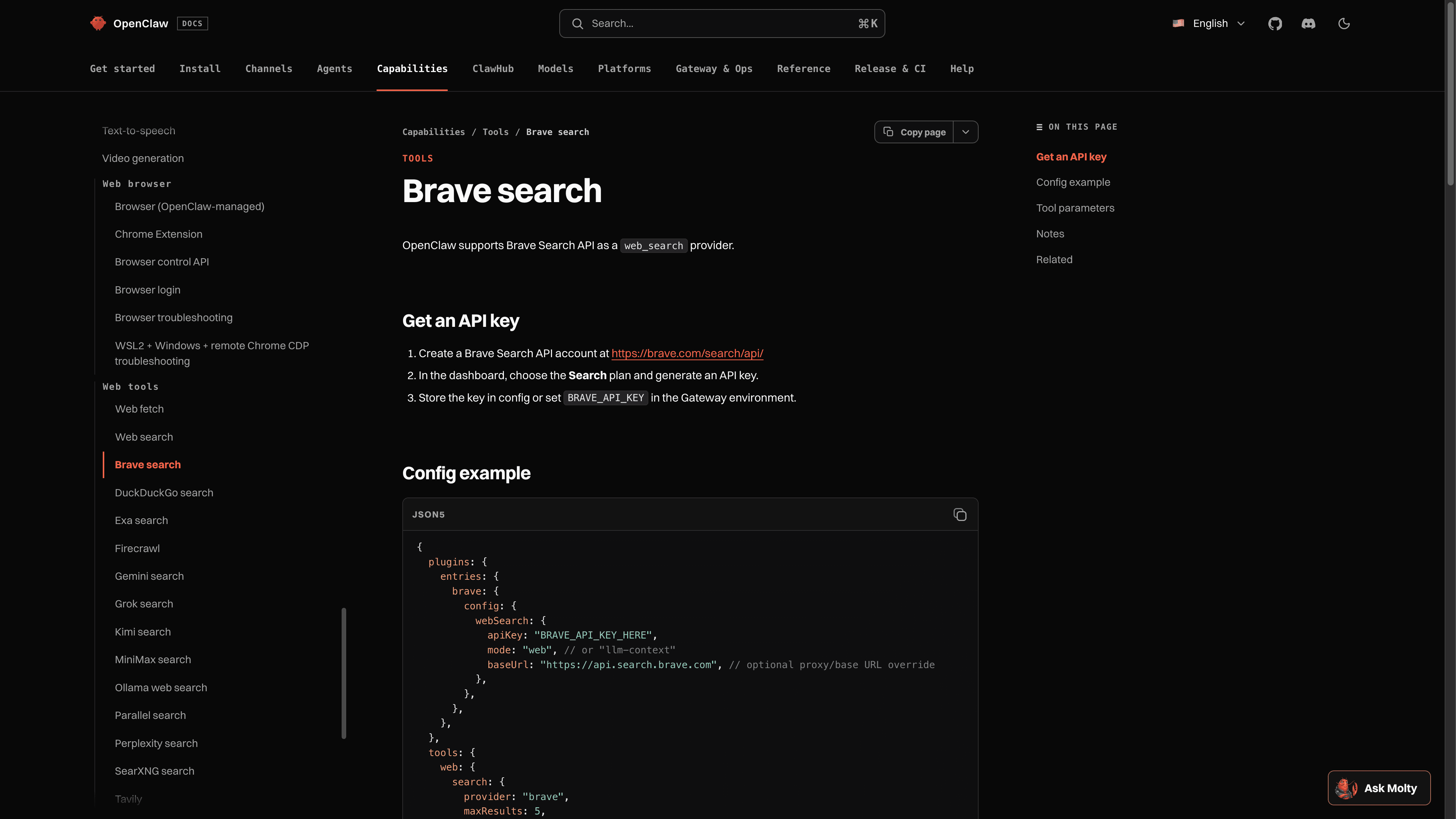
Schritt 3: beweis, dass es funktioniert
Frag deinen Agenten etwas, das sein Modell unmöglich wissen kann: „Was kam diese Woche im neuesten OpenClaw-Release?“ oder „Wie ist das Wetter gerade in Lissabon?“. Schau zu, wie er das web_search-Tool aufruft und mit einer Antwort samt Quellen und URLs zurückkommt, die er vor fünf Sekunden noch nicht hatte. Das ist der ganze Test. Antwortet der Agent aus dem Gedächtnis, statt zu suchen, sag ihm explizit, er soll das Web durchsuchen; wirft das Tool Fehler, spring zum Troubleshooting-Abschnitt unten (Spoiler: Es ist fast immer der Neustart).
Tuning: die Einstellungen, die wirklich zählen
- maxResults. Wie viele Ergebnisse eine Suche liefert, von 1 bis 10 (Standard 5). Mehr Ergebnisse bedeuten mehr Kontext und mehr Tokens; 5 ist ein vernünftiger Standard.
- Freshness- und Datumsfilter. Der Agent kann Ergebnisse auf den letzten Tag, die letzte Woche, den letzten Monat oder das letzte Jahr eingrenzen oder einen exakten Datumsbereich festlegen. Nützlich für Fragen der Sorte „was hat sich geändert seit...“, bei denen veraltete Ergebnisse schlimmer sind als gar keine.
- Land und Sprache. Suchen lassen sich lokalisieren, zum Beispiel Land DE mit Sprache de für deutsche Ergebnisse. Wenn du in mehr als einer Sprache arbeitest, profitiert dein Agent still und leise davon.
- llm-context-Modus. Setzt du webSearch.mode in der Plugins-Config auf "llm-context", wechselst du von klassischen Ergebnissen (Titel, URL, Snippet) zu Braves LLM Context API, die vorextrahierte Textblöcke liefert, fertig fürs Grounding. Weniger nachgelagerte Seitenabrufe, bessere Antworten bei rechercheintensiven Aufgaben.
- Caching. Identische Suchen werden standardmäßig 15 Minuten lang gecacht (konfigurierbar über cacheTtlMinutes), damit ein übereifriger Agent dein Kontingent nicht mit immer derselben Frage verbrennt.
Der Power-User-Weg: Braves bx-CLI als Skill
2026 hat Brave bx veröffentlicht, einen Kommandozeilen-Client ohne Abhängigkeiten für die Search API, speziell für KI-Agenten gebaut, plus einen offiziellen OpenClaw-Skill, der deinem Agenten beibringt, ihn zu nutzen. Gegenüber dem eingebauten Provider bekommst du die schicken Endpoints: bx context liefert token-budgetierte, vorextrahierte Webinhalte in einem einzigen Aufruf, und mit Goggles sortierst du Ergebnisse nach eigenen Regeln neu (Doku nach oben, SEO-Spam nach unten). Ist der eingebaute Provider eine Suchleiste, ist bx ein Rechercheassistent.
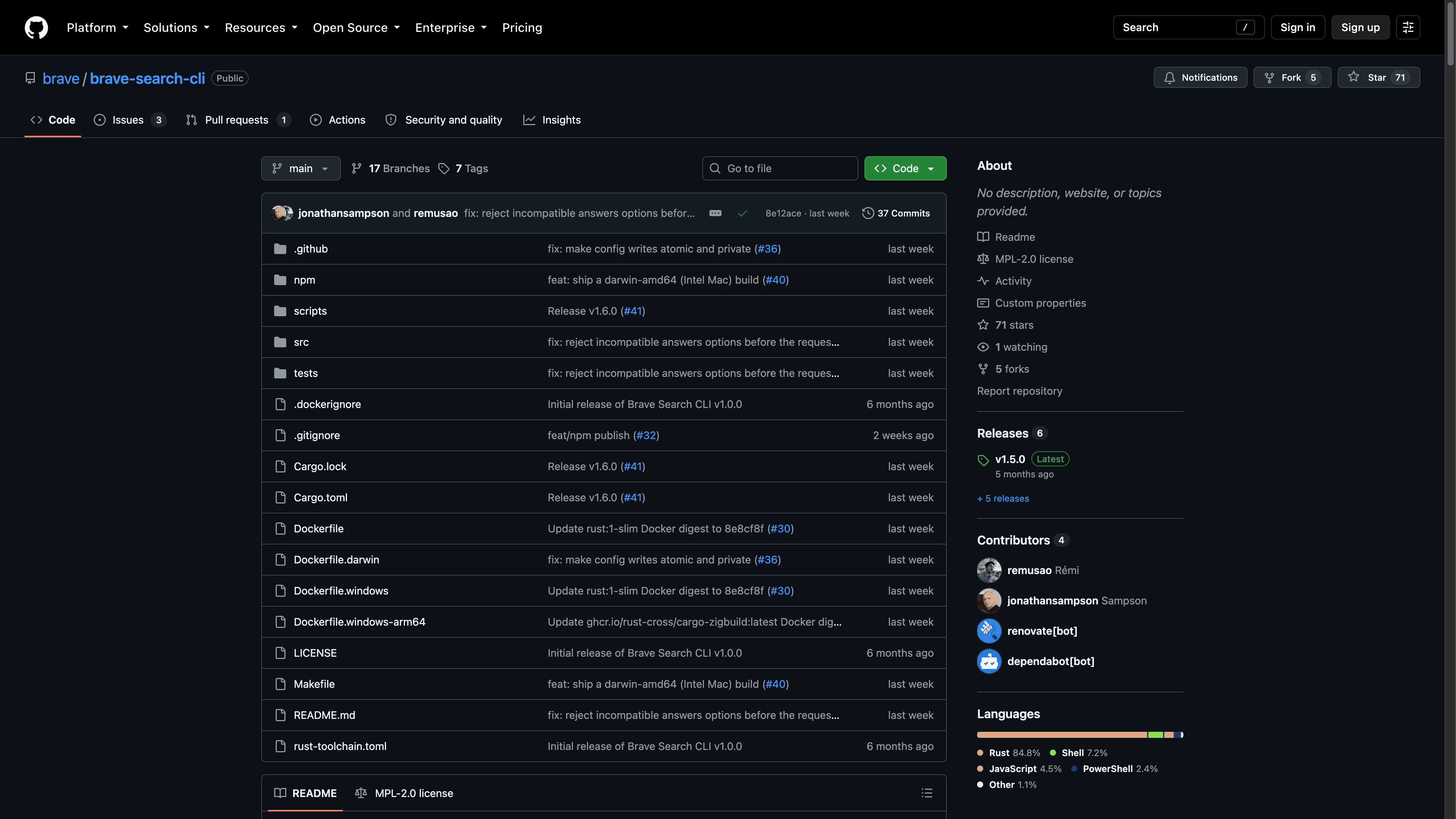
Erstens: Installier die CLI mit dem offiziellen Skript (es verrät dir, wo die Binary gelandet ist, typischerweise ~/.local/bin):
curl -fsSL https://raw.githubusercontent.com/brave/brave-search-cli/main/scripts/install.sh | shZweitens: Setz deinen Key, indem du bx config set-key ohne Argument ausführst: Der Befehl fragt interaktiv nach, so landet der Key nicht in deiner Shell-History. Drittens: Lass OpenClaw die Binary finden und starte dann das Gateway neu:
openclaw config set tools.exec.pathPrepend '["/home/you/.local/bin"]'
openclaw gateway restart
Zum Schluss: Installier den Skill von ClawHub:
openclaw skills install bx-searchAb dann bevorzugt dein Agent bx für Webrecherchen. Du kannst ihn auch explizit mit /skill bx-search "deine Suchanfrage" aufrufen, praktisch, wenn der Agent stur zu seinem eingebauten Tool greift. Beide Setups koexistieren problemlos: Der eingebaute Brave-Provider ist die verlässliche Basis, der Skill ist das Upgrade.
Auf PlusAgents: den Key einfach in den Chat
Läuft dein OpenClaw auf PlusAgents, gibt es in deiner Zukunft weder Terminal noch Datei-Editieren. Dein Agent hat vollen Zugriff auf seine eigene Konfiguration, das gesamte Setup ist also eine einzige Chat-Nachricht: „Hier ist mein Brave-Search-API-Key: BSA... Konfigurier dich so, dass du Brave für die Websuche nutzt, und starte danach dein Gateway neu.“ Der Agent schreibt den Key an den kanonischen Config-Pfad, startet neu und bestätigt. Beim ersten Mal fühlt es sich seltsam an, Software zu bitten, sich selbst umzukonfigurieren, und genau darum geht es ja, wenn man einen Agenten betreibt.
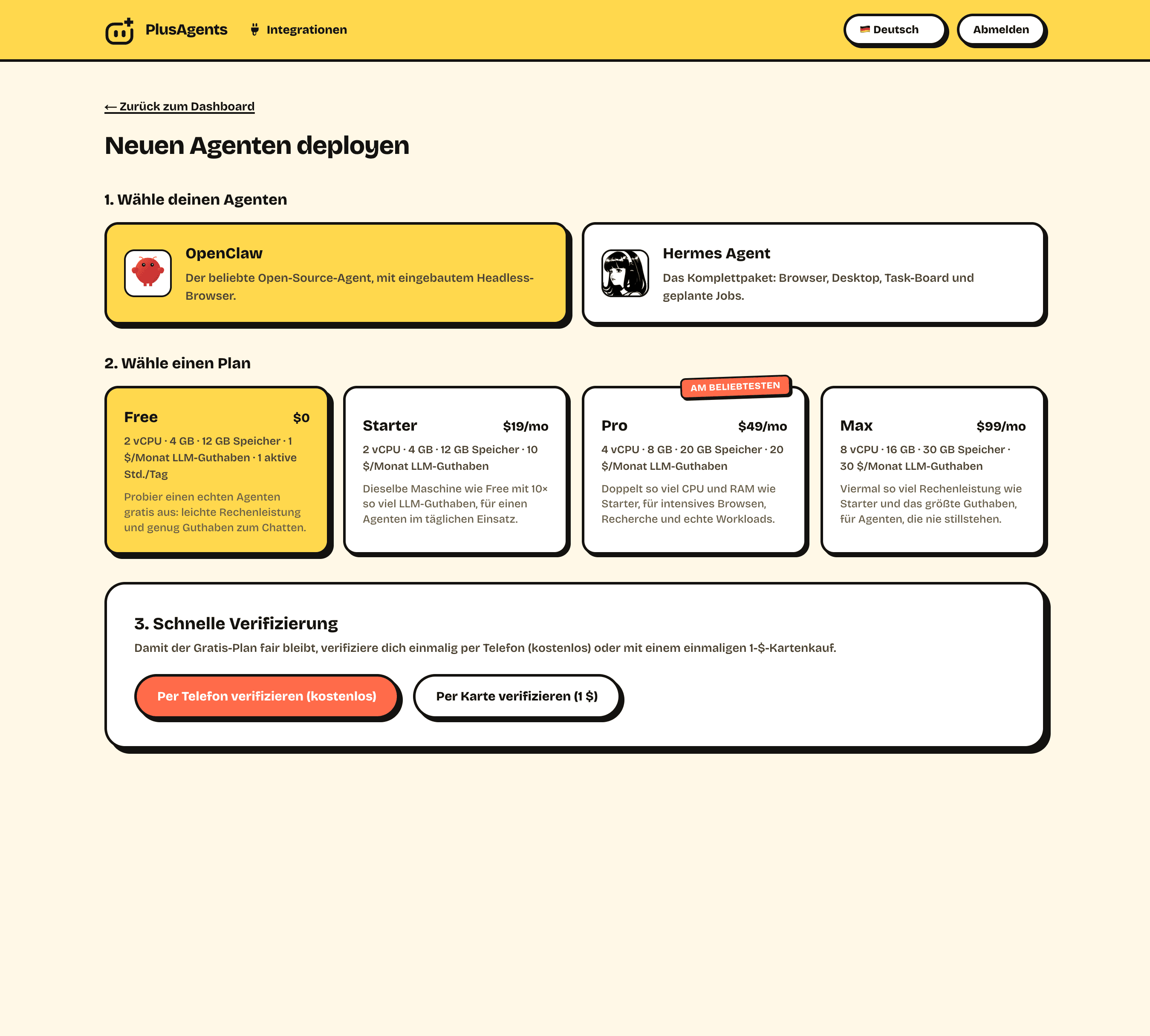
Falls du noch keinen Agenten hast: Der Gratis-Plan gibt dir in etwa einer Minute eine echte OpenClaw-Instanz, LLM-Guthaben inklusive, und unser Deployment-Guide vergleicht jeden anderen Weg, ihn zu betreiben.
Troubleshooting und Sicherheit
- Config geändert, nichts passiert? Starte das Gateway neu. Das ist die häufigste „es funktioniert nicht“-Meldung, und openclaw gateway restart ist die Lösung.
- Fehler oder leere Ergebnisse? Prüf im Brave-Dashboard, ob dein Abo aktiv ist und der Key der ist, für den du ihn hältst. Keys aus einem gelöschten Abo scheitern lautlos.
- Limits erreicht? Das Gratis-Guthaben deckt rund 1.000 Anfragen im Monat. Ein rechercheintensiver Agent kann das durchaus aufbrauchen, also behalt den Nutzungsgraphen im Dashboard im Auge und erhöh dein Limit bewusst, nicht aus Versehen.
- Echte Diagnosen nötig? Aktivier das Diagnose-Flag brave.http, dann loggt OpenClaw Request-URLs, Antwortzeiten und Cache-Treffer oder -Fehlschläge. Deinen API-Key loggt es nie.
- Key-Hygiene. Setz ein Nutzungslimit, übergib den Key nicht als Kommandozeilen-Flag (er bleibt in der Shell-History hängen) und widerruf ihn im Dashboard, sobald du ein Leak auch nur vermutest.
Das war's: Dein Agent kann jetzt wirklich recherchieren, statt sich selbstbewusst zu erinnern. Wenn du noch am Anfang deiner OpenClaw-Reise stehst, macht unser Guide wie du OpenClaw nutzt aus einer frischen Installation in einer Woche einen täglichen Assistenten, und falls du nicht sicher bist, was OpenClaw überhaupt ist, fang hier an.
Die Fünf-Minuten-Version: Brave-Search-API-Konto erstellen, den Search-Plan abonnieren (das Guthaben von 5 $ pro Monat macht rund 1.000 Anfragen gratis), einen Key generieren, openclaw configure --section web ausführen, den Key einfügen, das Gateway neu starten und deinen Agenten etwas aus den News von heute Morgen fragen. Auf PlusAgents überspringst du das Terminal komplett: Key in den Chat, und dein Agent konfiguriert sich selbst.
Bereit, deinen Agenten kennenzulernen?
Deploye OpenClaw oder Hermes Agent mit einem Klick. Gratis starten.
Meinen Agenten gratis deployen