Recién instalado, OpenClaw sabe pensar pero no sabe buscar. Una instalación nueva llega sin proveedor de búsqueda web, así que la primera vez que le preguntes a tu agente por algo más reciente que los datos de entrenamiento de su modelo, o admitirá la derrota o improvisará en silencio. El arreglo toma unos cinco minutos: conectar la API de Brave Search. En PlusAgents nos ganamos la vida alojando instancias de OpenClaw, y Brave es el proveedor de búsqueda que más vemos configurado, con diferencia. Esta guía recorre toda la puesta en marcha: la clave, la configuración, las pruebas, los ajustes y la nueva habilidad de Brave para usuarios avanzados.
Por qué Brave es la respuesta por defecto
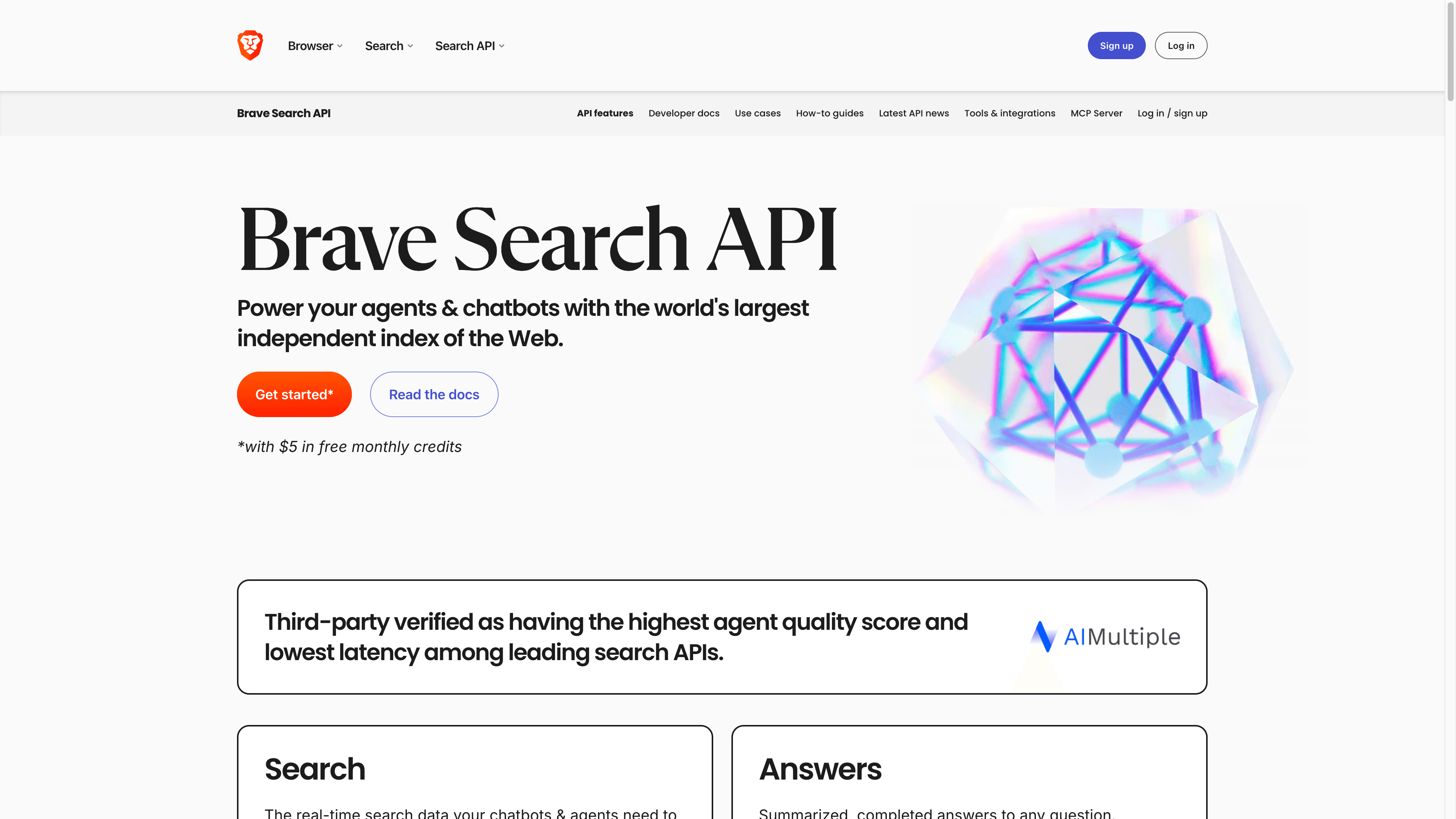
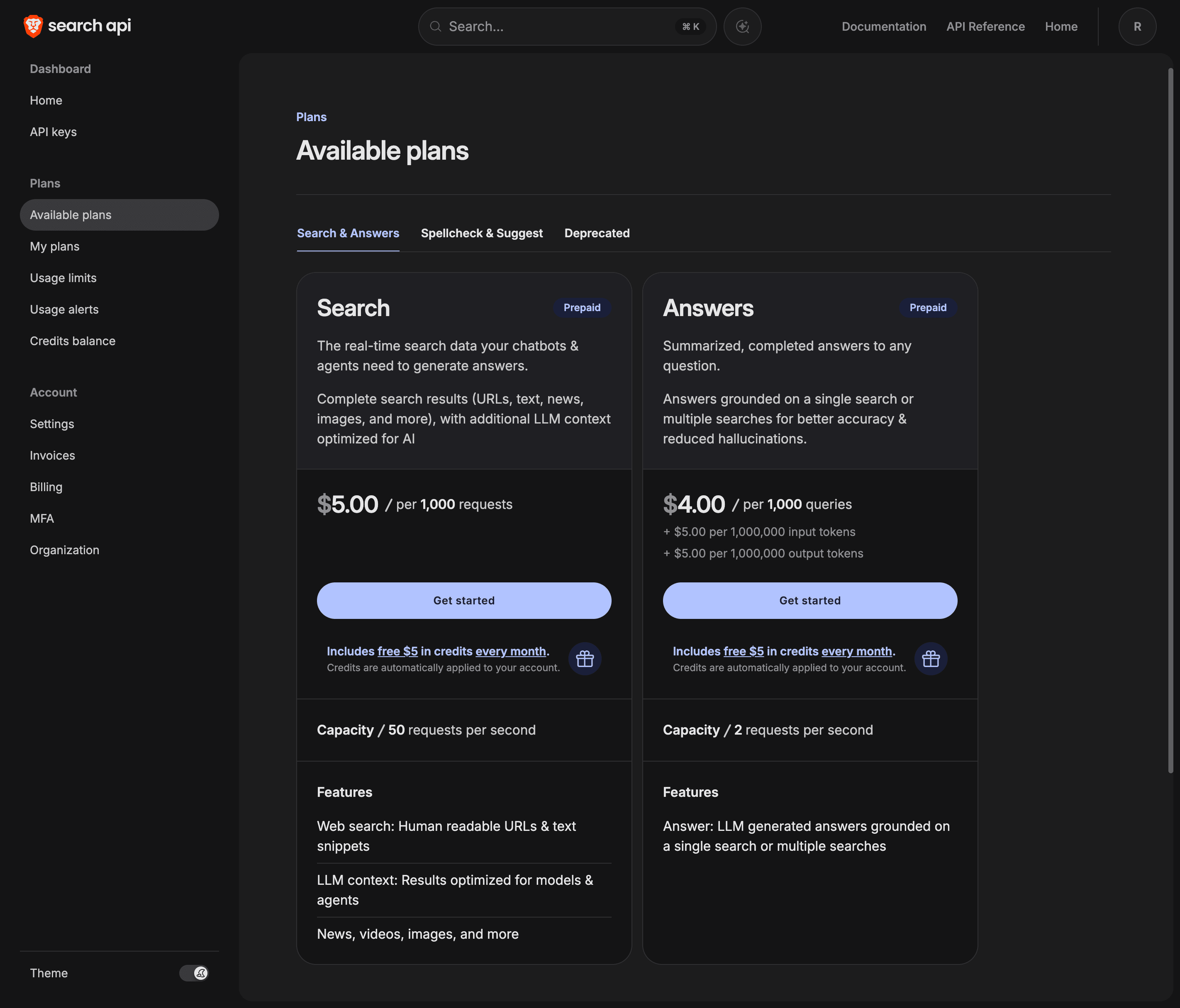
OpenClaw soporta un puñado de proveedores de búsqueda (Perplexity, Exa, Firecrawl, DuckDuckGo y compañía), pero Brave es el primero que propone el asistente de configuración y el que la comunidad usa de verdad. Tres razones. Primera: Brave mantiene su propio índice independiente de la web en lugar de revender resultados de Google o Bing, lo que lo hace menos vulnerable a los trucos de SEO y genuinamente respetuoso con la privacidad. Segunda: nació como una API para agentes de IA, con un modo de contexto listo para LLM al que llegaremos más adelante. Tercera: el precio no admite muchas pegas. Cada plan incluye $5 de crédito gratuito que se renueva cada mes, y el plan Search cuesta $5 por cada 1.000 peticiones. Eso da más o menos 1.000 consultas gratis al mes, que cubren con holgura los hábitos diarios de un asistente personal.
Una nota al pie para los madrugadores: si todavía tienes el plan gratuito original de Brave (2.000 consultas al mes), sigue funcionando, pero no incluye funciones más recientes como el endpoint de LLM Context. Las configuraciones nuevas deberían usar el plan Search.
Paso 1: consigue una clave API de Brave
- Crea una cuenta en el panel de la API de Brave Search. Correo y contraseña, sin dramas.
- En "My subscriptions", suscríbete al plan Search. Los $5 de crédito mensual se aplican solos.
- Configura un límite de uso en el panel. Es opcional pero sensato: con un tope de $5 tu uso sale gratis para siempre y ningún agente desbocado puede darle un susto a tu tarjeta.
- Ve a la sección "API Keys", genera una clave y cópiala en un lugar seguro.
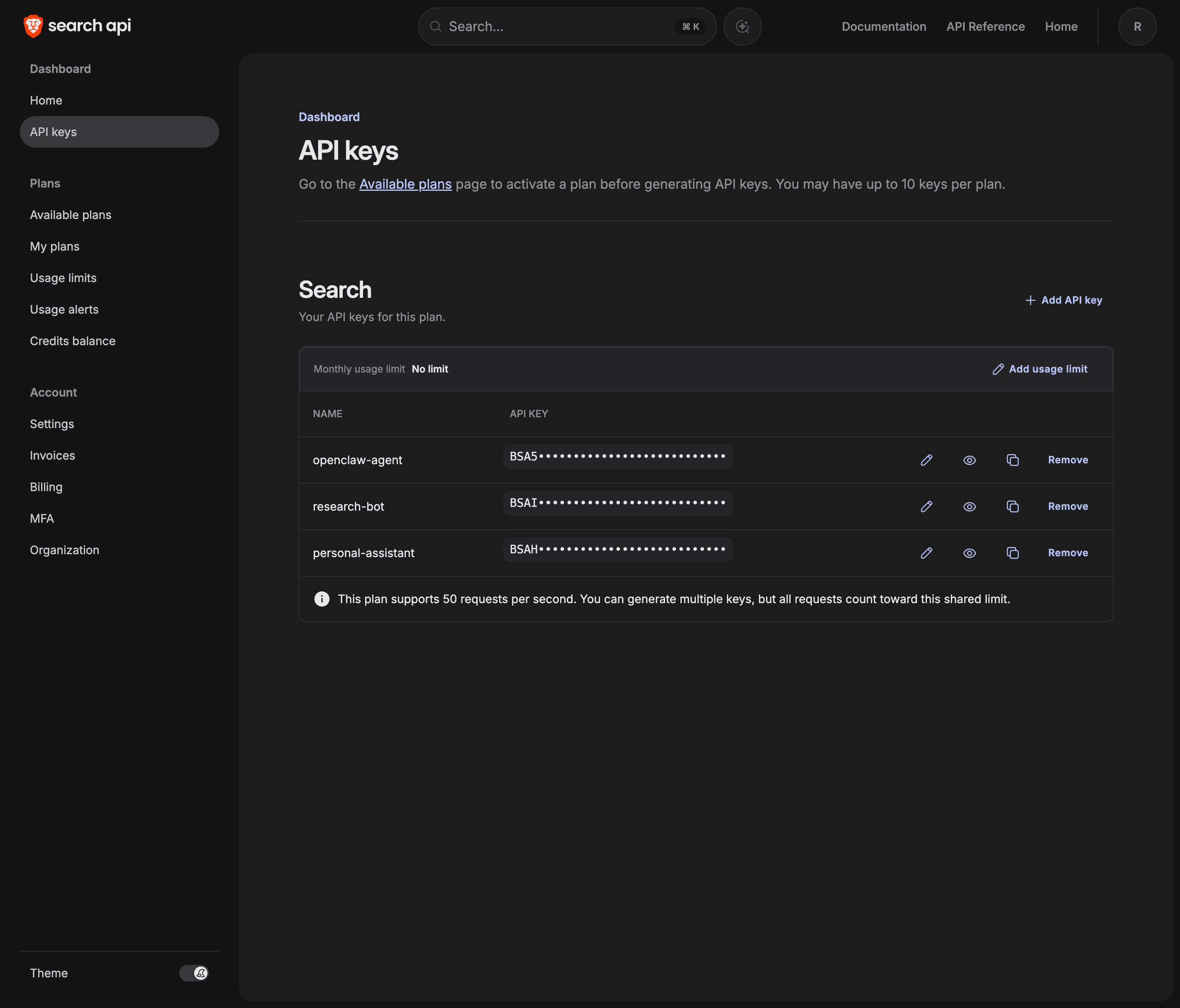
Nota de seguridad: tu clave de Brave es una credencial como cualquier otra. No la subas a un repositorio, no la pegues en chats públicos y, si alguna vez se filtra, revócala inmediatamente en el panel. Un tope de uso limita los daños en cualquier caso.
Paso 2: cuéntaselo a OpenClaw
Hay tres formas de pasarle la clave a OpenClaw. Todas terminan en el mismo sitio, así que elige la que vaya con tu temperamento.
El asistente de configuración (recomendado)
openclaw configure --section webEl asistente interactivo de OpenClaw te pregunta qué proveedor de búsqueda web quieres, te pide la clave, la valida y la escribe en el lugar correcto de la configuración. Sin JSON, sin erratas y sin folclore de blogs antiguos.
El archivo de configuración
Si prefieres editar la configuración directamente (o automatizas tus despliegues con scripts), abre ~/.openclaw/openclaw.json. El hogar canónico de la clave es plugins.entries.brave.config.webSearch.apiKey, y el selector de proveedor vive bajo tools.web.search:
{
  "plugins": {
    "entries": {
      "brave": {
        "config": {
          "webSearch": {
            "apiKey": "YOUR_BRAVE_API_KEY"
          }
        }
      }
    }
  },
  "tools": {
    "web": {
      "search": {
        "provider": "brave",
        "maxResults": 5,
        "timeoutSeconds": 30
      }
    }
  }
}
Encontrarás guías antiguas que ponen la clave en tools.web.search.apiKey. Esa ruta todavía carga a través de una capa de compatibilidad, pero es legado: el plugin de Brave lee primero la ruta de plugins, así que las configuraciones nuevas deberían usarla y ahorrarse una tarde de confusión más adelante.
La variable de entorno
export BRAVE_API_KEY="your-key-here"OpenClaw recoge BRAVE_API_KEY del entorno del Gateway como alternativa. Es la ruta natural para Docker y otros montajes en contenedores, donde los archivos de configuración resultan menos cómodos que las variables de entorno.
Tomes el camino que tomes, reinicia el Gateway para que recoja el cambio:
openclaw gateway restart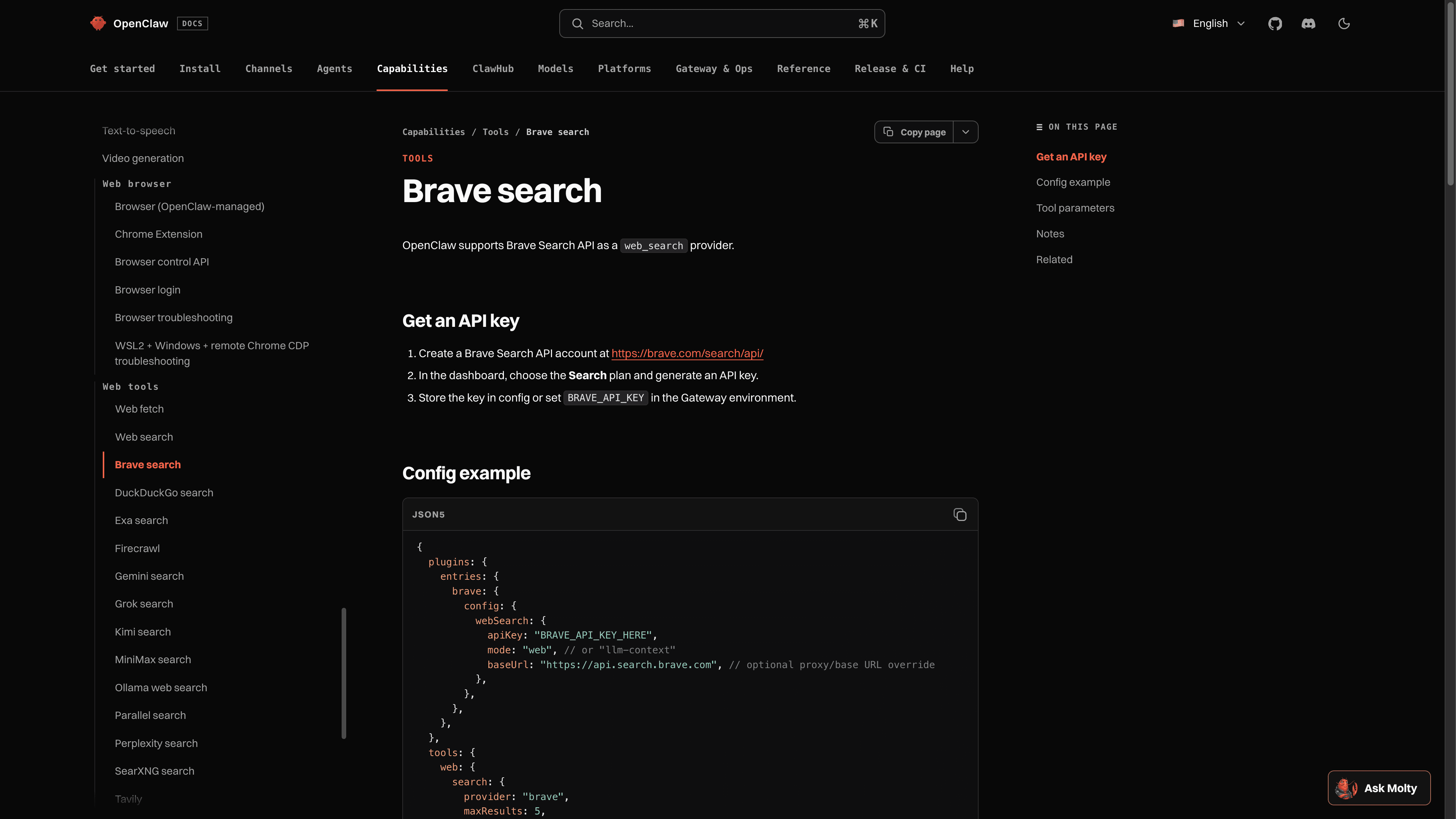
Paso 3: demuestra que funciona
Pregúntale a tu agente algo que su modelo no puede saber de ninguna manera: "¿Qué trae la última versión de OpenClaw de esta semana?" o "¿Qué tiempo hace ahora mismo en Lisboa?". Míralo llamar a la herramienta web_search y volver con una respuesta, más fuentes y URLs que hace cinco segundos no tenía. Esa es toda la prueba. Si el agente responde de memoria en lugar de buscar, dile explícitamente que busque en la web; si la herramienta da error, salta a la sección de solución de problemas de más abajo (spoiler: casi siempre es el reinicio).
Afinarlo: los ajustes que de verdad importan
- maxResults. Cuántos resultados devuelve una búsqueda, de 1 a 10 (5 por defecto). Más resultados significan más contexto y más tokens; 5 es un valor razonable.
- Frescura y filtros de fecha. El agente puede restringir los resultados al último día, semana, mes o año, o fijar un rango de fechas exacto. Útil para preguntas del tipo "qué ha cambiado desde...", donde un resultado rancio es peor que ninguno.
- País e idioma. Las búsquedas se pueden localizar, por ejemplo país DE con idioma de para resultados en alemán. Si trabajas en más de un idioma, tu agente se beneficia de esto sin que lo notes.
- El modo llm-context. Poner webSearch.mode en "llm-context" en la configuración de plugins cambia de los resultados clásicos (título, URL, fragmento) a la API de LLM Context de Brave, que devuelve fragmentos de texto ya extraídos y listos para fundamentar respuestas. Menos visitas de seguimiento a páginas y mejores respuestas en tareas de investigación intensiva.
- Caché. Las búsquedas idénticas se guardan en caché durante 15 minutos por defecto (configurable vía cacheTtlMinutes), así que un agente entusiasta no quema tu cuota repitiendo la misma pregunta.
La ruta avanzada: la CLI bx de Brave como habilidad
En 2026 Brave lanzó bx, un cliente de línea de comandos sin dependencias para la API de búsqueda, construido específicamente para agentes de IA, junto con una habilidad oficial de OpenClaw que le enseña a tu agente a usarlo. Frente al proveedor integrado ganas los endpoints finos: bx context devuelve contenido web ya extraído y ajustado a un presupuesto de tokens en una sola llamada, y las Goggles te dejan reordenar resultados con reglas propias (impulsar la documentación, enterrar el spam de SEO). Si el proveedor integrado es un buscador, bx es un asistente de investigación.
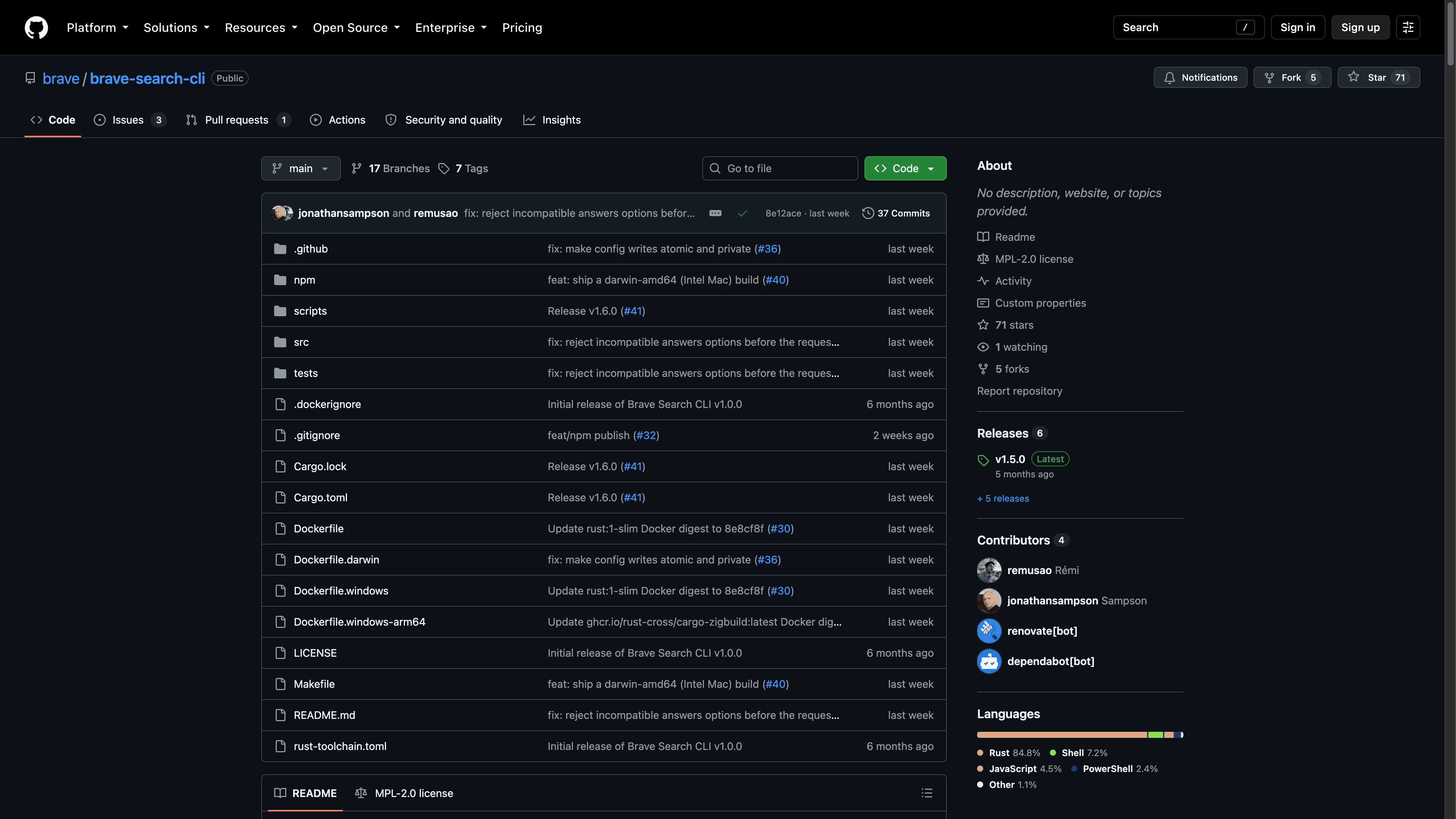
Primero, instala la CLI con el script oficial (imprime dónde quedó el binario, normalmente ~/.local/bin):
curl -fsSL https://raw.githubusercontent.com/brave/brave-search-cli/main/scripts/install.sh | shSegundo, configura tu clave ejecutando bx config set-key sin argumentos: te la pide de forma interactiva, lo que mantiene la clave fuera del historial de tu shell. Tercero, deja que OpenClaw encuentre el binario y reinicia el Gateway:
openclaw config set tools.exec.pathPrepend '["/home/you/.local/bin"]'
openclaw gateway restart
Por último, instala la habilidad desde ClawHub:
openclaw skills install bx-searchA partir de ahí, tu agente prefiere bx para investigar en la web. También puedes invocarla explícitamente con /skill bx-search "tu consulta", útil cuando el agente se empeña en tirar de su herramienta integrada. Las dos configuraciones conviven sin problema: el proveedor integrado de Brave es la base fiable y la habilidad es la mejora.
En PlusAgents: pega la clave en el chat
Si tu OpenClaw corre en PlusAgents, en tu futuro no hay terminal ni edición de archivos. Tu agente tiene acceso completo a su propia configuración, así que toda la puesta en marcha es un mensaje de chat: "Aquí tienes mi clave API de Brave Search: BSA... Configúrate para usar Brave en las búsquedas web y luego reinicia tu gateway." El agente escribe la clave en la ruta canónica de la configuración, se reinicia y te lo confirma. La primera vez se siente raro pedirle al software que se reconfigure solo, y a la vez ese es exactamente el sentido de tener un agente.
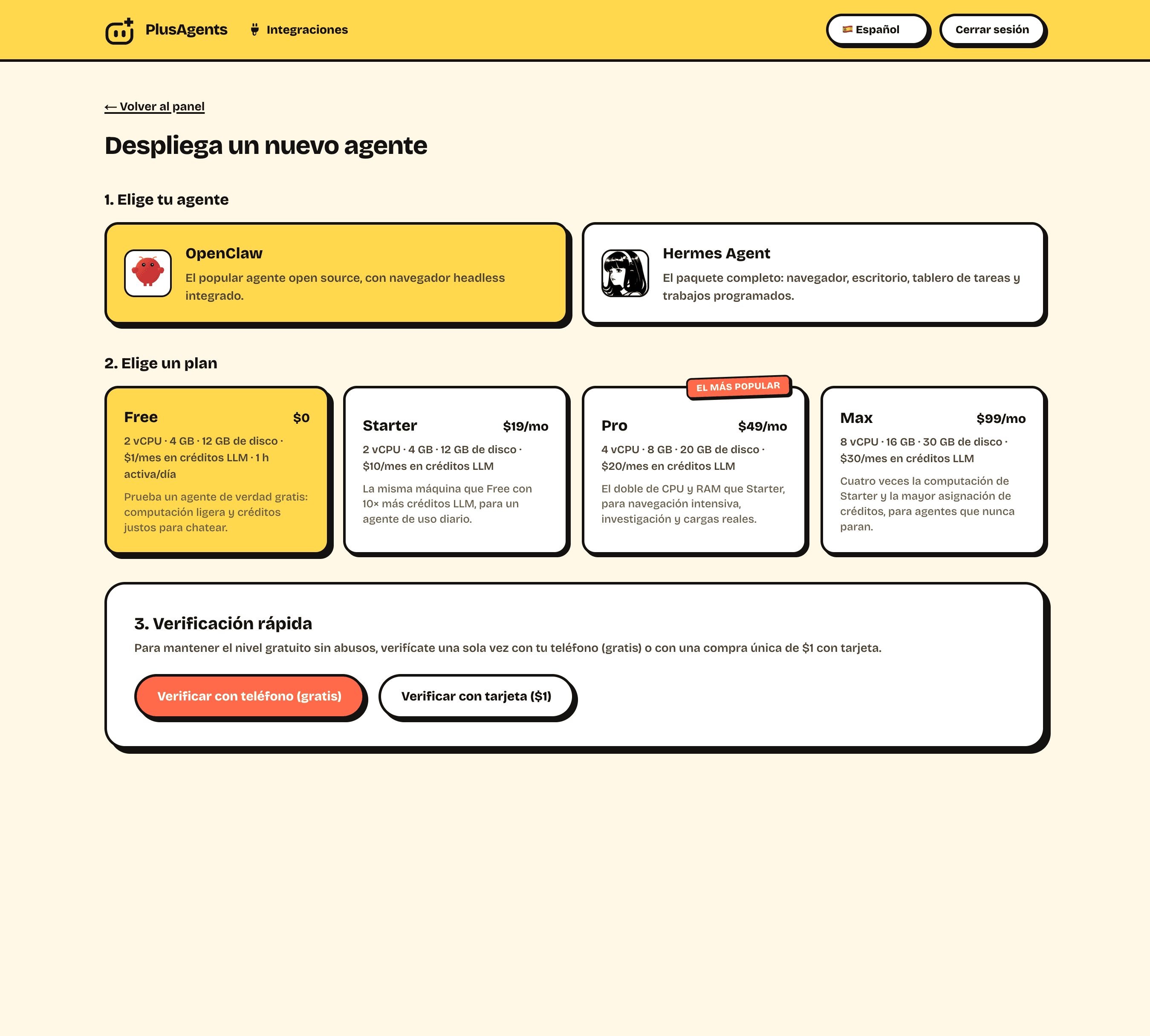
Si todavía no tienes agente, el plan gratuito te da una instancia real de OpenClaw en más o menos un minuto, con créditos LLM incluidos, y nuestra guía de despliegue compara todas las demás formas de ejecutarlo.
Solución de problemas y seguridad
- ¿Cambiaste la configuración y no pasó nada? Reinicia el Gateway. Es el reporte número uno de "no funciona", y openclaw gateway restart es el arreglo.
- ¿Errores o resultados vacíos? Comprueba en el panel de Brave que tu suscripción está activa y que la clave es la que crees que es. Las claves de una suscripción eliminada fallan sin hacer ruido.
- ¿Tocas los límites? El crédito gratuito cubre alrededor de 1.000 consultas al mes. Un agente de investigación intensiva puede fundírselo, así que vigila la gráfica de uso en el panel y sube tu tope a propósito, no por accidente.
- ¿Necesitas diagnósticos de verdad? Activa el indicador de diagnóstico brave.http y OpenClaw registrará las URLs de las peticiones, los tiempos de respuesta y los aciertos o fallos de caché. Nunca registra tu clave API.
- Higiene de claves. Pon un tope de uso, evita pasar la clave como argumento de línea de comandos (se queda en el historial del shell) y revócala en el panel en cuanto sospeches de una filtración.
Eso es todo: tu agente ya puede investigar de verdad en lugar de recordar con mucha seguridad. Si todavía estás empezando con OpenClaw, nuestra guía sobre cómo usar OpenClaw convierte una instalación nueva en un asistente diario en una semana, y si ni siquiera tienes claro qué es OpenClaw, empieza por aquí.
La versión de cinco minutos: crea una cuenta en la API de Brave Search, suscríbete al plan Search (los $5 de crédito mensual dejan gratis unas 1.000 consultas), genera una clave, ejecuta openclaw configure --section web, pégala, reinicia el Gateway y pregúntale a tu agente algo de las noticias de esta mañana. En PlusAgents, sáltate la terminal: pega la clave en el chat y tu agente se configura solo.
¿Quieres conocer a tu agente?
Despliega OpenClaw o Hermes Agent en un clic. Gratis para empezar.
Desplegar mi agente gratis